DutyDesk, экран за экраном
Шестнадцать шагов от только что установленного приложения до бота, который отвечает в четырёх сетях, записывает на приём и ведёт список клиентов. Каждый снимок ниже — само приложение, на том языке, на котором вы читаете, кроме двух с панелью Meta: это схемы, и на них так и написано.
Снимки экрана здесь на русском, потому что вы читаете по-русски. Смените язык выше — сменятся и они.
Активация ключа продукта
Первый экран просит ключ продукта из письма о покупке. Ввести его нужно один раз — приложение хранит ключ на этом компьютере и время от времени перепроверяет его на сервере лицензий, так что ключ привязан к машине, а не к вам.
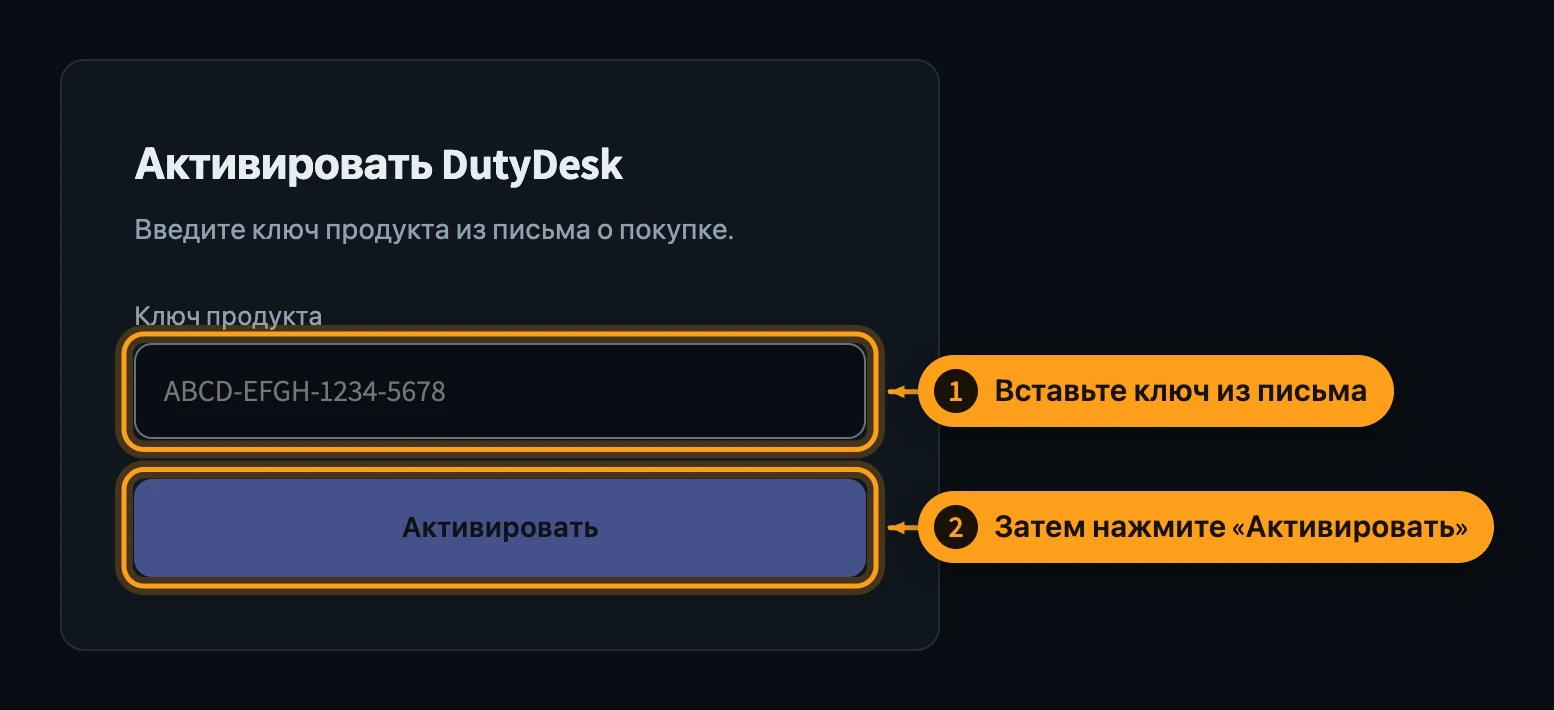
- Вставьте ключ из письма
- Затем нажмите «Активировать»
Переключите приложение на свой язык
DutyDesk говорит по-английски, на иврите, по-русски, по-украински и по-арабски. «Настройки → Оформление» переключают весь интерфейс сразу, без перезапуска. Иврит и арабский разворачивают вёрстку справа налево. Выбор хранится на этом компьютере и никуда не отправляется.
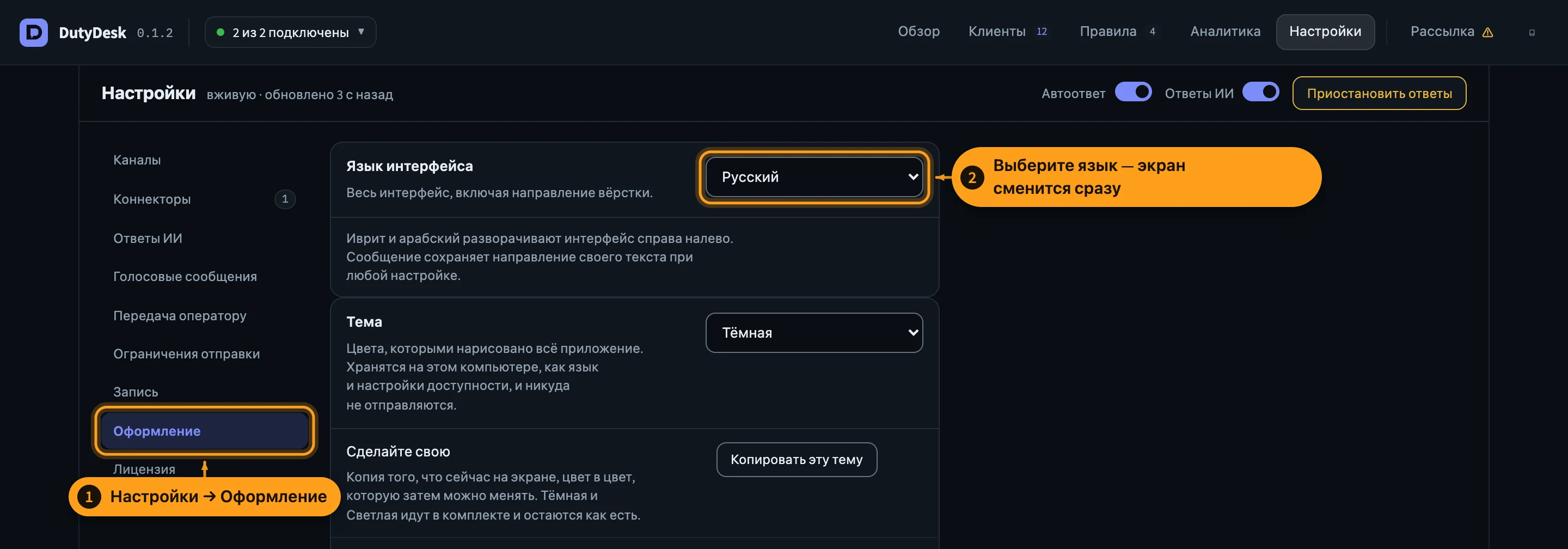
- Настройки → Оформление
- Выберите язык — экран сменится сразу
Добавьте канал
У каждого подключения своя карточка в «Настройки → Каналы». Откройте «Добавить канал» и выберите сеть. Каждого типа может быть несколько — два номера WhatsApp или номер WhatsApp и бот Telegram рядом — и у каждого своё имя, свой дневной лимит и свои правила.
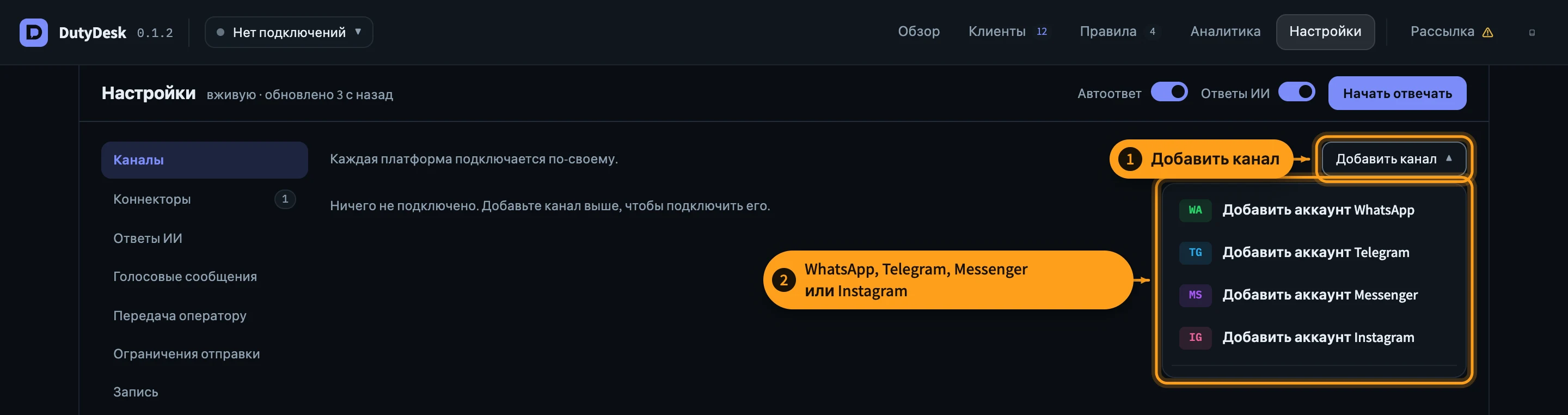
- Добавить канал
- WhatsApp, Telegram, Messenger или Instagram
Подключите WhatsApp сканированием кода
WhatsApp подключается так же, как второе устройство. На телефоне откройте WhatsApp → Настройки → Связанные устройства → Привязка устройства и наведите камеру на код на карточке. Код обновляется сам, пока его не отсканируют, а метка на карточке показывает состояние подключения.
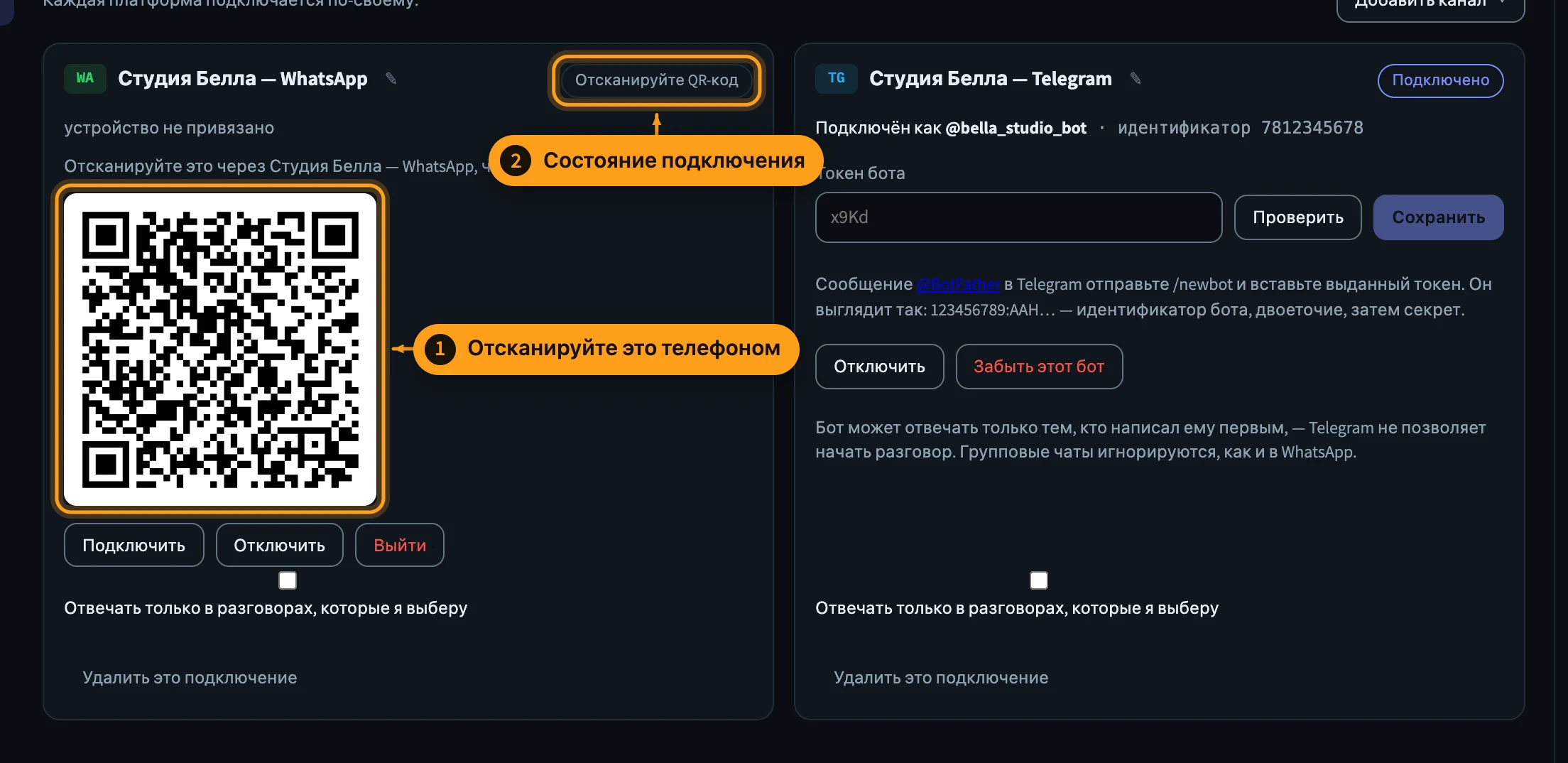
- Отсканируйте это телефоном
- Состояние подключения
Подключите бота Telegram
Telegram нужен бот, а не телефон. Напишите @BotFather, отправьте /newbot и вставьте сюда выданный токен. «Проверить» спрашивает у Telegram, кому принадлежит токен, ещё до сохранения — опечатка обнаружится здесь, а не тишиной потом.
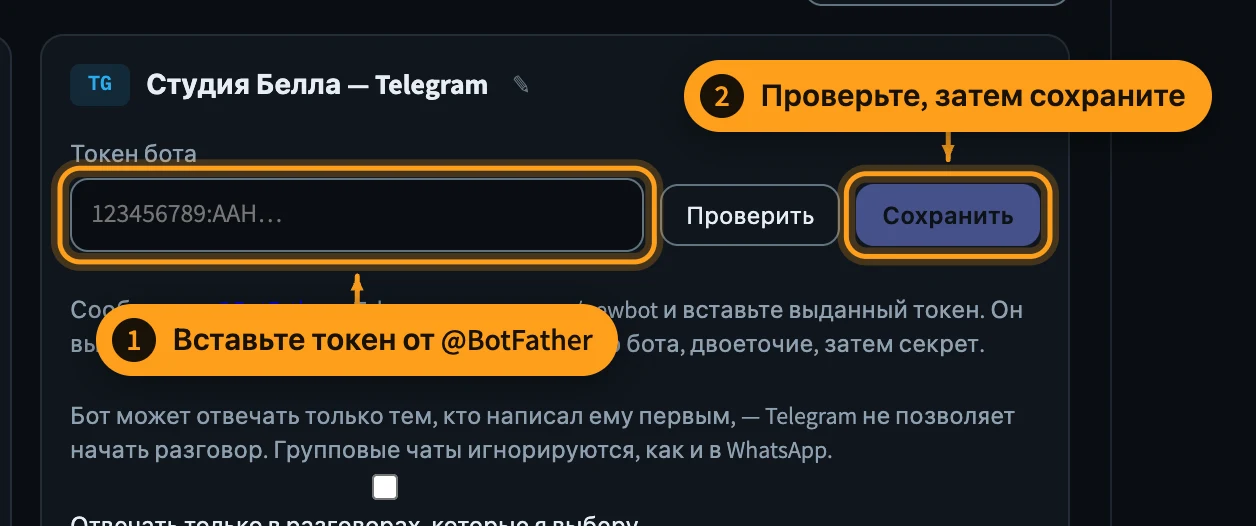
- Вставьте токен от @BotFather
- Проверьте, затем сохраните
Messenger: заведите собственное приложение Meta
Messenger и Instagram — это одно подключение из двух половин, и эта половина делается у Meta, а не в DutyDesk. Нужна страница Facebook, которой вы управляете (у личного профиля нет интерфейса сообщений, которым программе разрешено пользоваться), и собственное приложение, через которое вы к ней обращаетесь. Всё, что вы читали про App Review, — про доступ к чужой странице. Вашему приложению на вашей странице он не нужен.
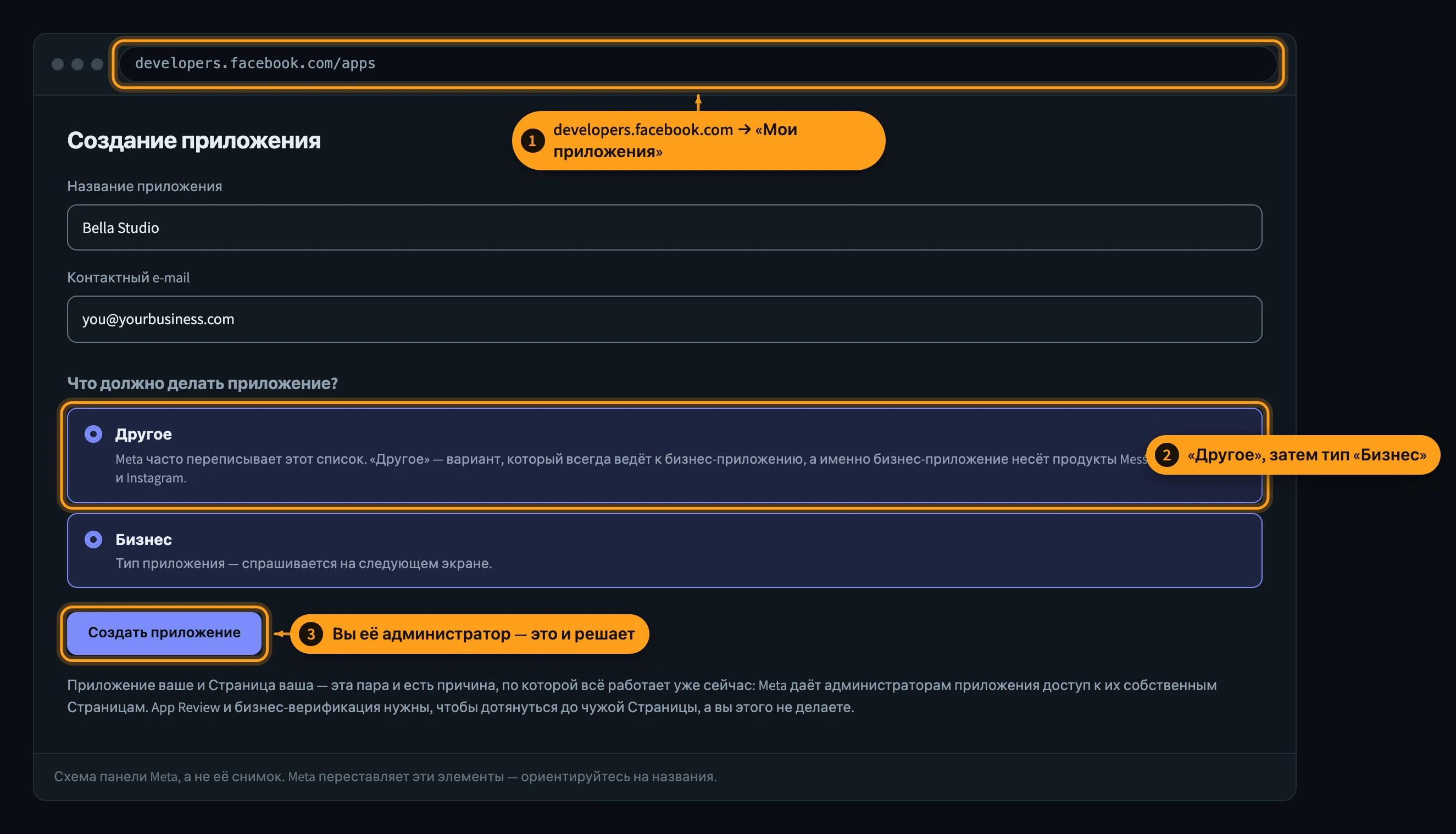
- developers.facebook.com → «Мои приложения»
- «Другое», затем тип «Бизнес»
- Вы её администратор — это и решает
Создайте токен без срока
Бизнес-настройки Meta выдают токен системного пользователя, и DutyDesk рассчитан именно на это: он сам спрашивает у вашей страницы её токен и проверяет, что ответ — действительно ваша страница, так что вручную этот шаг делать не придётся. Единственный выбор на этом экране, о котором никто не предупреждает, — срок действия. Токен на 60 дней или на час останавливает бота в тот момент, когда срок выходит: посреди разговора, без единой ошибки с вашей стороны. Поставьте «Никогда».
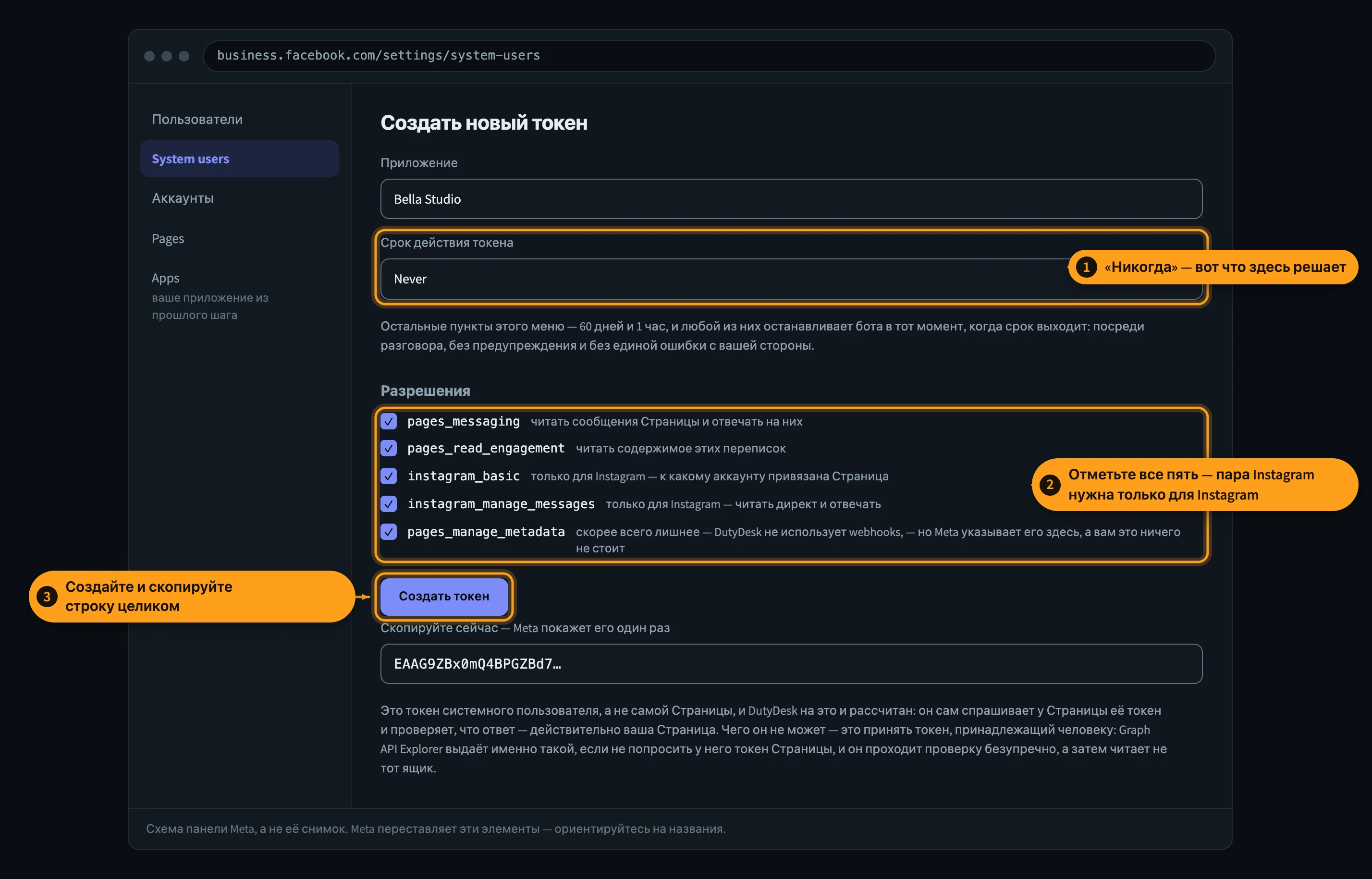
- «Никогда» — вот что здесь решает
- Отметьте все пять — пара Instagram нужна только для Instagram
- Создайте и скопируйте строку целиком
Вставьте его в карточку Messenger
«Добавить канал → Messenger» даёт странице собственную карточку, и токен вводится в неё. Нажмите «Проверить» до «Сохранить»: кнопка отвечает не на вопрос, работает ли токен — работает почти любой, — а на вопрос, от имени какой страницы он говорит. Токен, принадлежащий человеку, проходит все прочие проверки, а затем читает его личный ящик вместо страницы. В Messenger бизнес к тому же может отвечать только в течение 24 часов после сообщения клиента, и отсчёт начинается заново с каждым его новым сообщением.
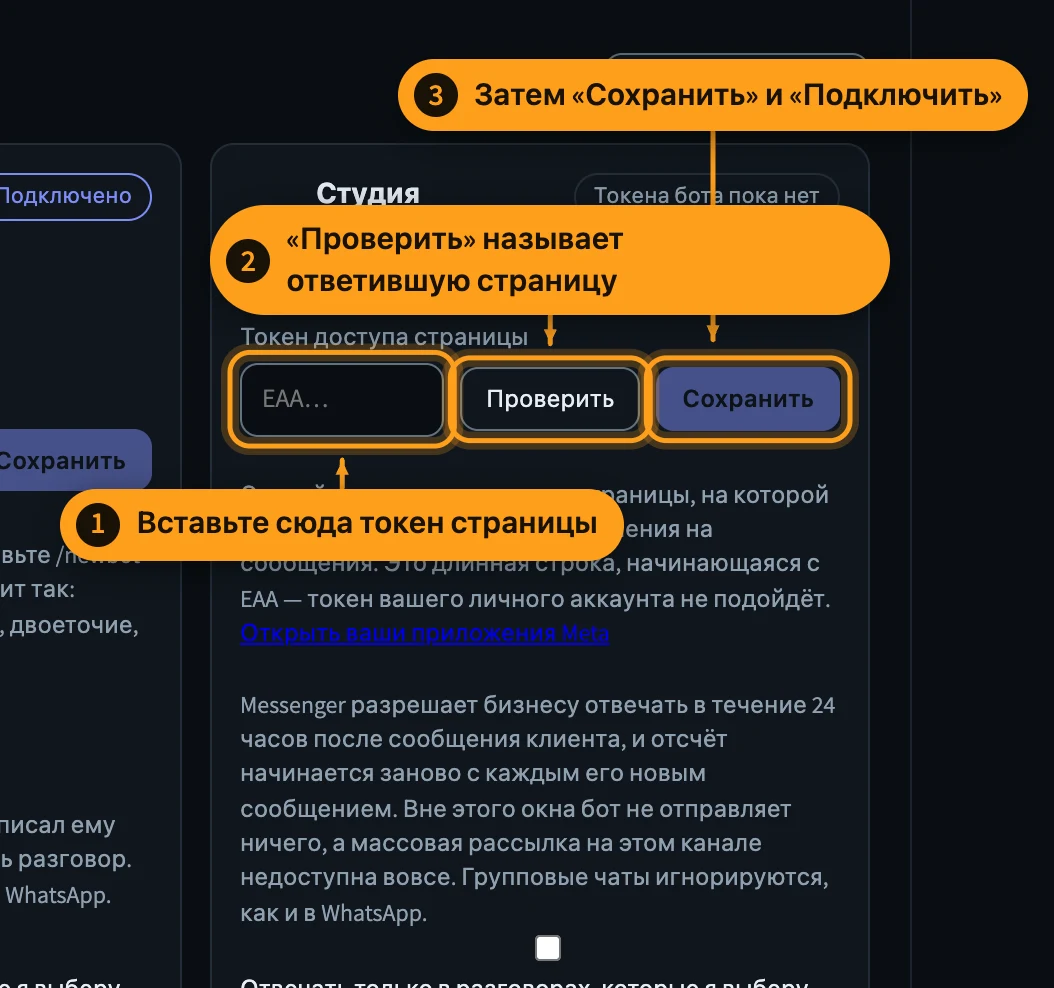
- Вставьте сюда токен страницы
- «Проверить» называет ответившую страницу
- Затем «Сохранить» и «Подключить»
Instagram — на том же токене
Сообщения Instagram читаются через страницу Facebook, к которой привязан аккаунт, так что это снова тот же токен страницы, но на отдельной карточке. Аккаунт должен быть профессиональным и привязанным к этой странице. Карточка показывает не страницу, а имя, от которого она отвечает, — именно его видят клиенты; если там аккаунт, который вы не узнаёте, токен попал не туда. Одна настройка живёт в телефоне, и отсюда её не видно: пока она выключена, на карточке всё верно, а сообщения не приходят никогда.
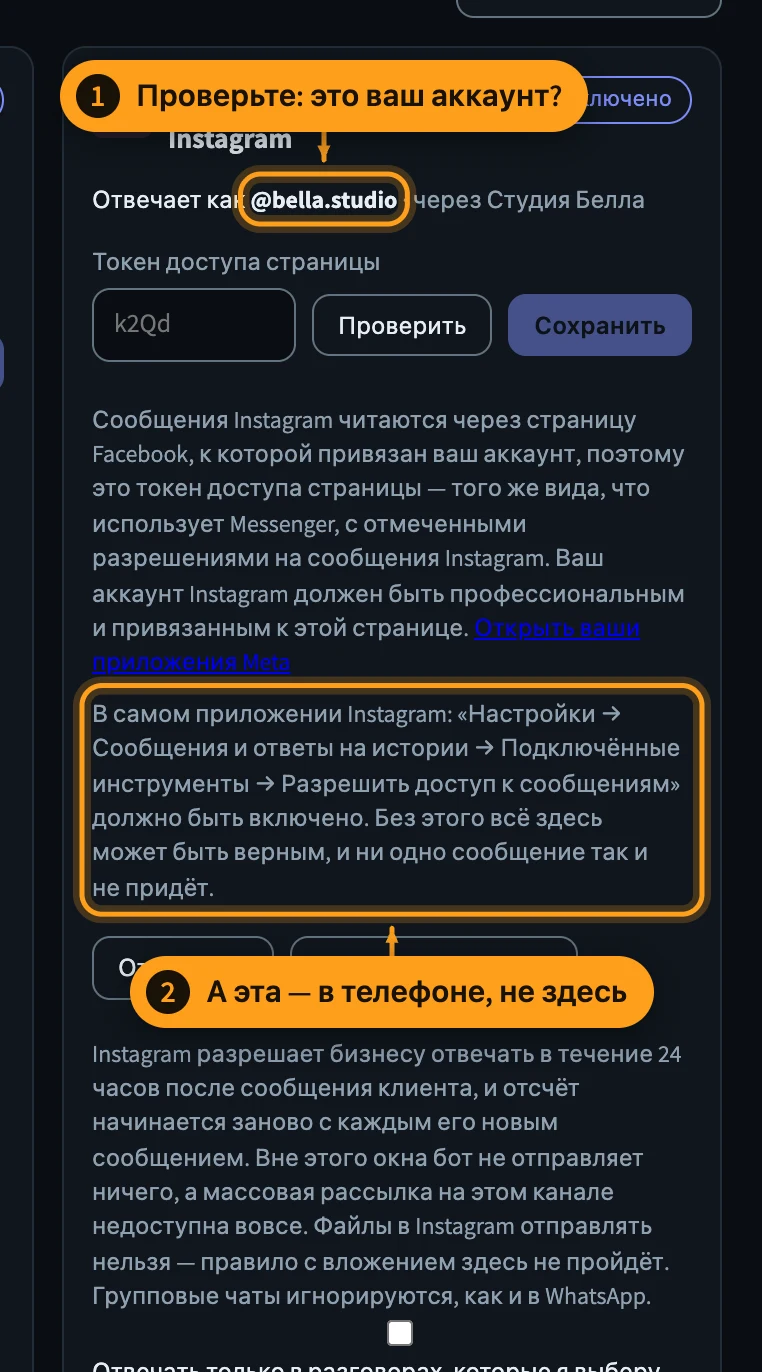
- Проверьте: это ваш аккаунт?
- А эта — в телефоне, не здесь
Напишите первое правило
Правило — это то, что искать, и то, что ответить. Задайте слова, которые клиент действительно напишет, а затем ответ. В ответ можно подставить имя контакта, время суток или часы работы, а пауза не даёт ответить одному и тому же человеку дважды подряд.
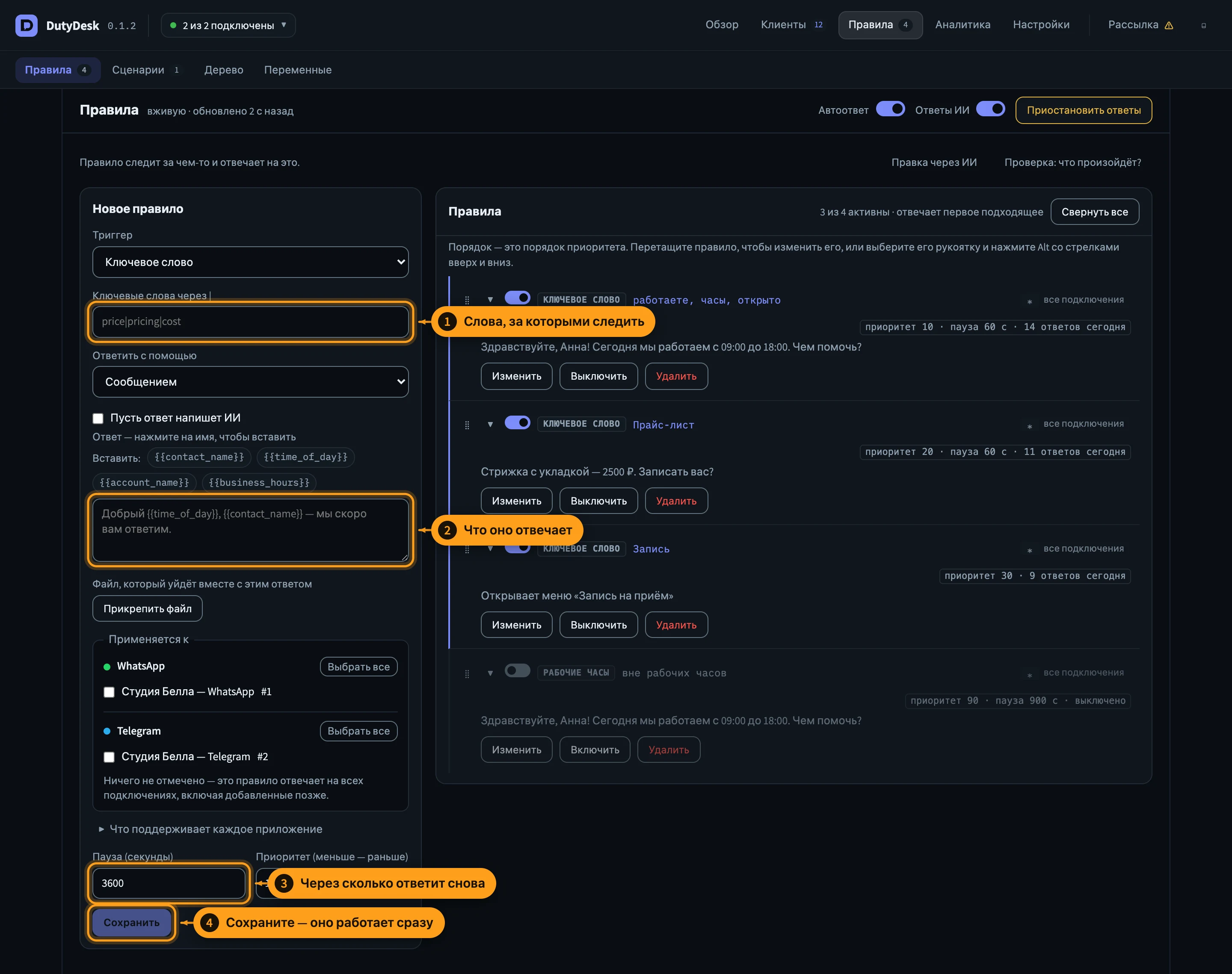
- Слова, за которыми следить
- Что оно отвечает
- Через сколько ответит снова
- Сохраните — оно работает сразу
Соберите меню, которое задаёт вопросы
Когда одного ответа мало, сценарий задаёт вопрос и предлагает варианты. Telegram рисует их кнопками, WhatsApp отправляет те же варианты нумерованным списком. Шаг может и предложить свободное время, и записать клиента на выбранное.
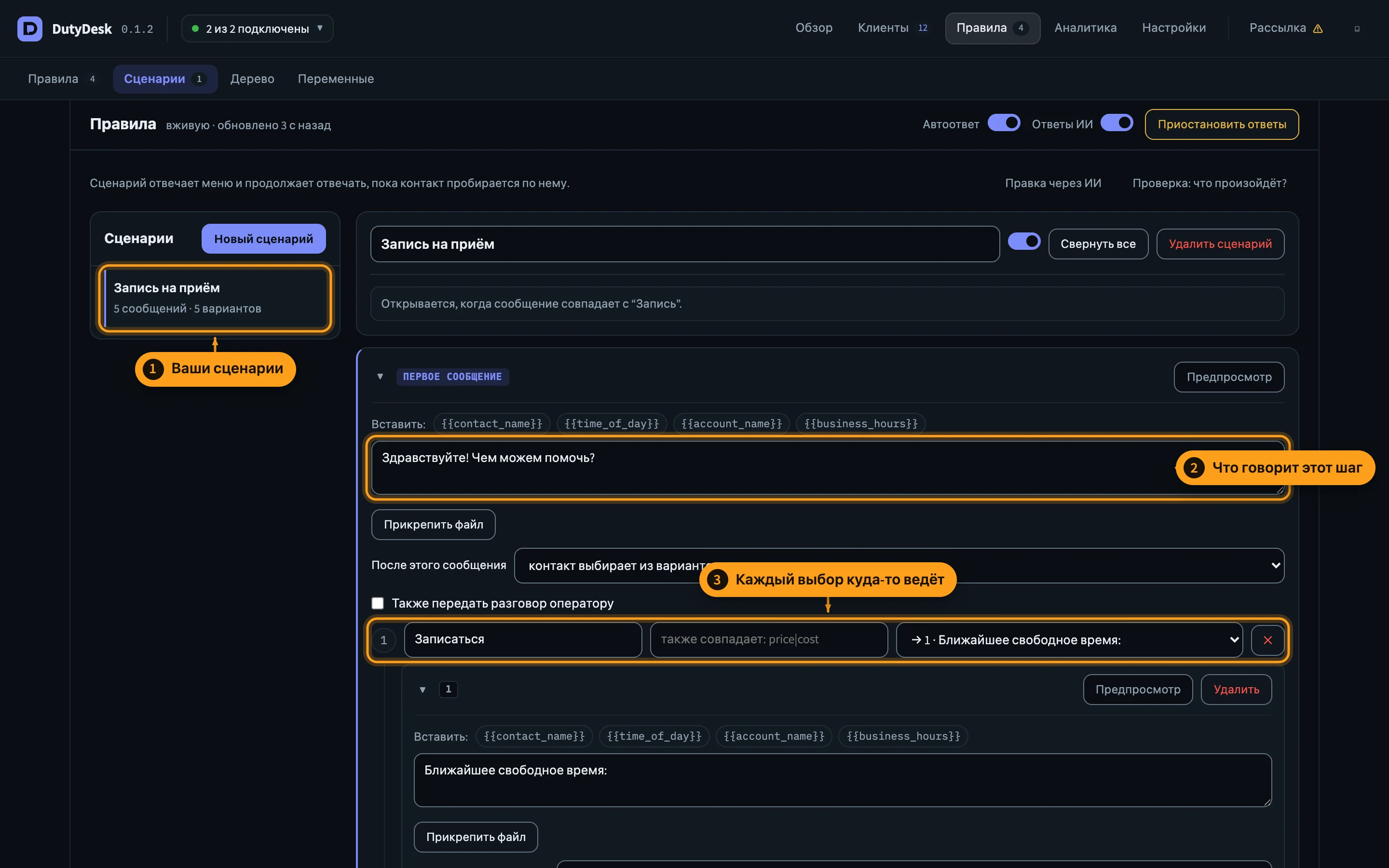
- Ваши сценарии
- Что говорит этот шаг
- Каждый выбор куда-то ведёт
Взгляд на день целиком
«Обзор» — экран, который остаётся открытым. Он показывает, что пришло и что ушло за последние 24 часа, как быстро бот отвечал и сколько дневного лимита уже израсходовано. Два переключателя вверху останавливают и запускают ответы на всех подключениях.
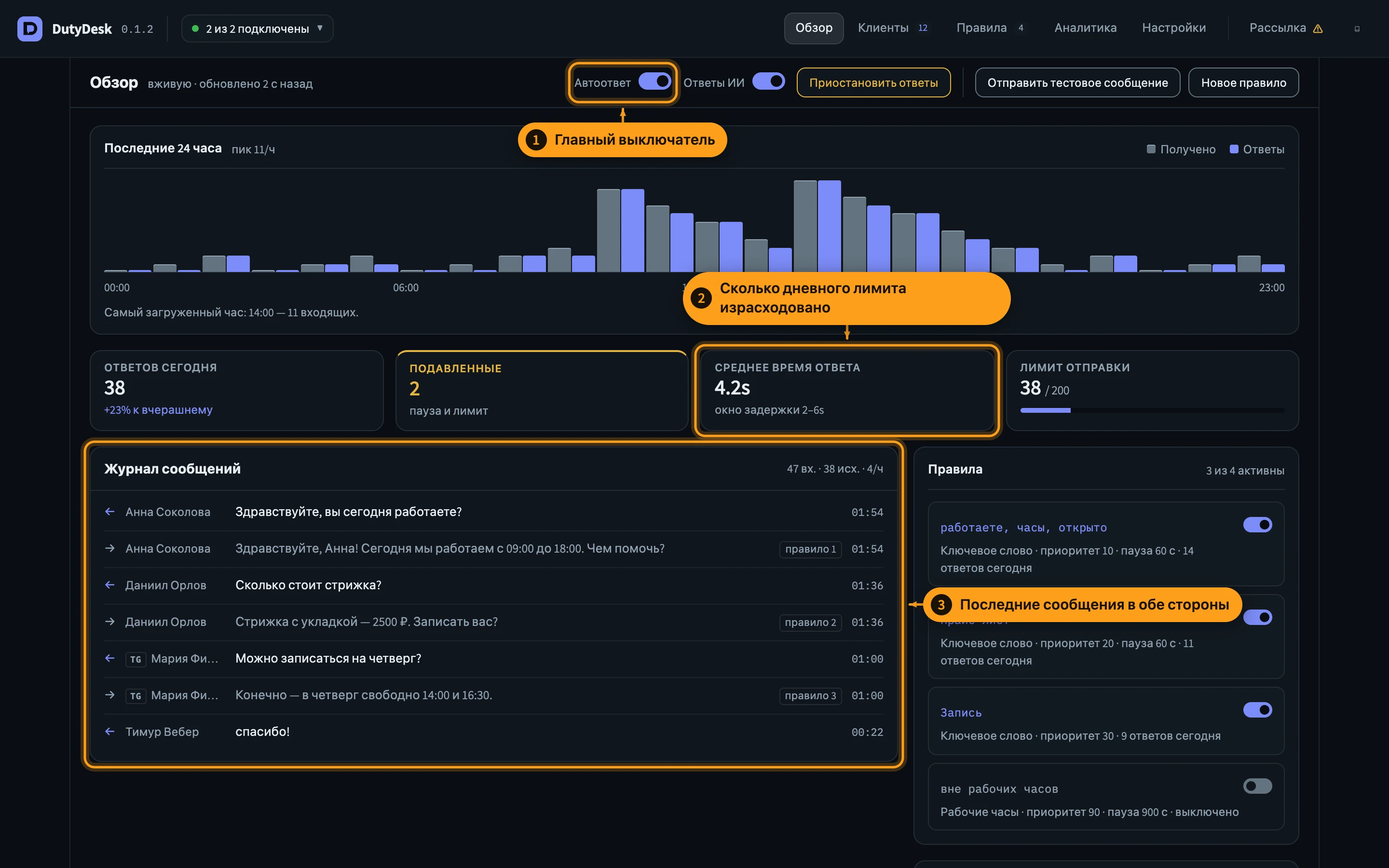
- Главный выключатель
- Сколько дневного лимита израсходовано
- Последние сообщения в обе стороны
Читайте журнал сообщений
Записывается каждое сообщение и каждое решение — включая те, где бот намеренно промолчал. Метка на ответе называет правило, которое его составило, так что у вопроса «почему он так ответил?» есть ответ. Вкладка «Диалоги» показывает переписку одного человека.
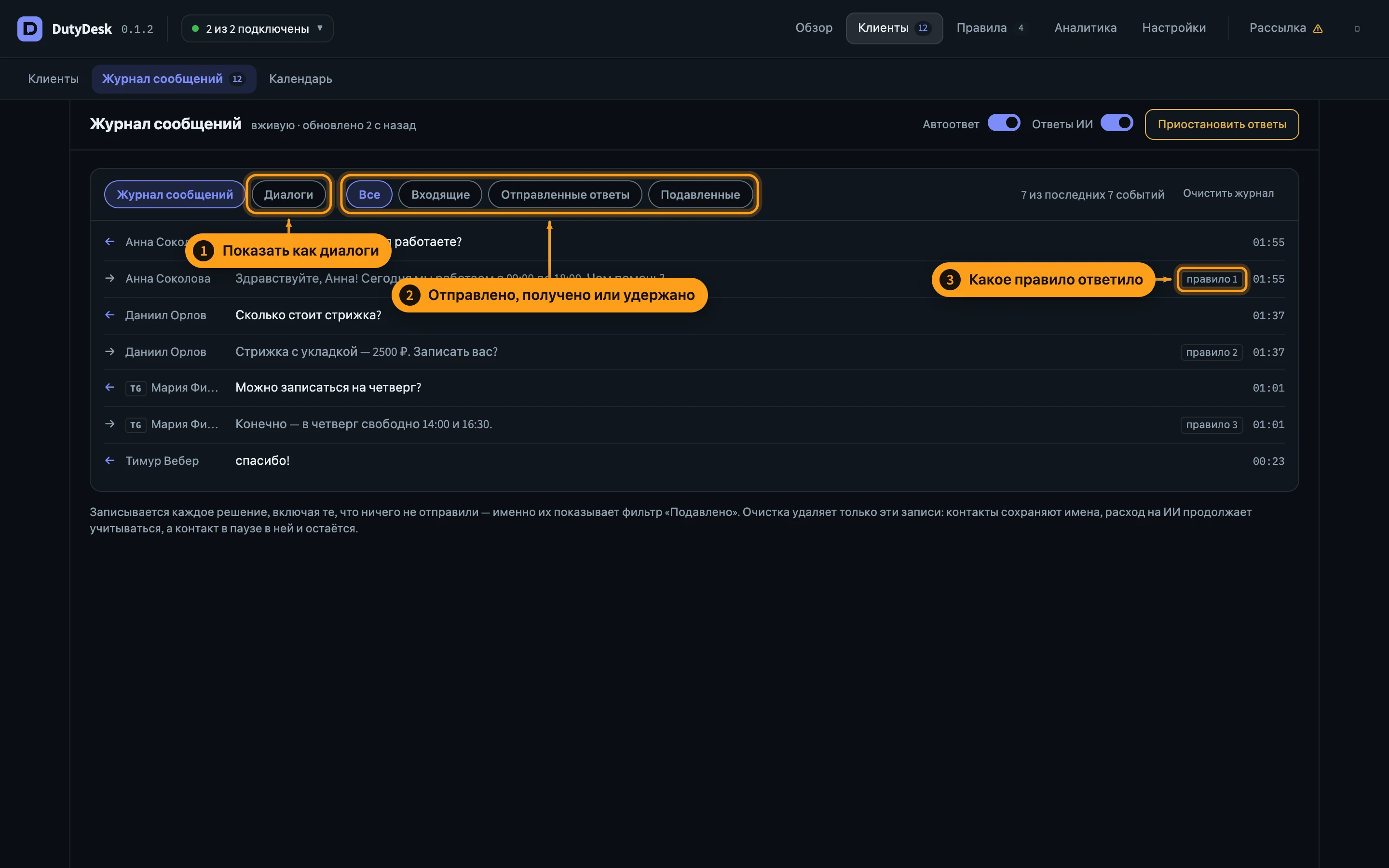
- Показать как диалоги
- Отправлено, получено или удержано
- Какое правило ответило
Ведите список клиентов
Здесь все, кто когда-либо писал, — с этапом, на котором они находятся, и всей историей рядом. Ничего не нужно вводить дважды: карточка заполняется из переписки, а всё, что бот спросил и услышал, сохраняется за тем, кто это сказал.
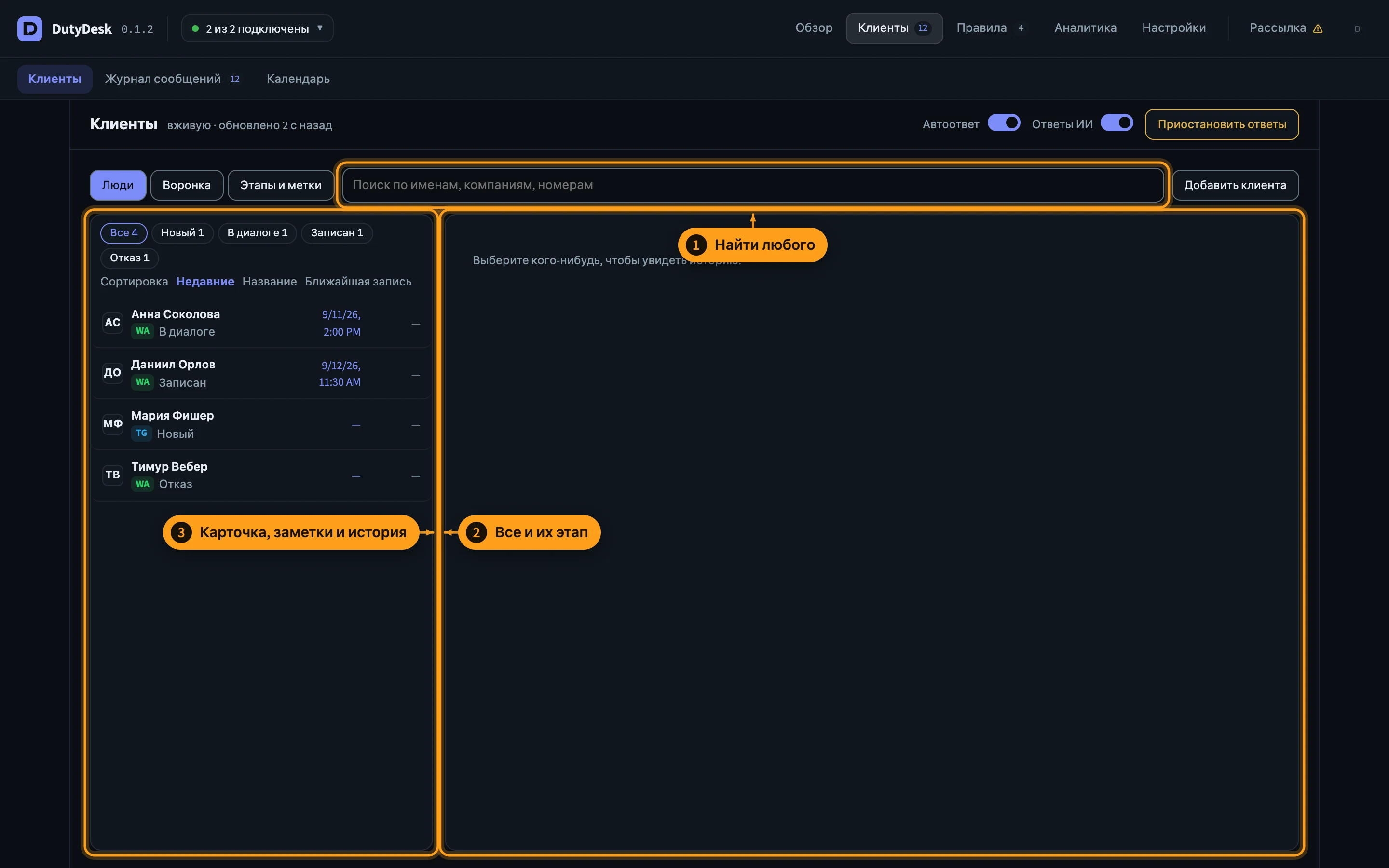
- Найти любого
- Все и их этап
- Карточка, заметки и история
Принимайте записи
Шаг записи предлагает только то время, когда вы действительно свободны, и записывает встречу прямо в эту неделю. Подключите календарь Google — встреча появится и там, а всё, что уже стоит в дне, считается занятым, так что одно время не предложат дважды.
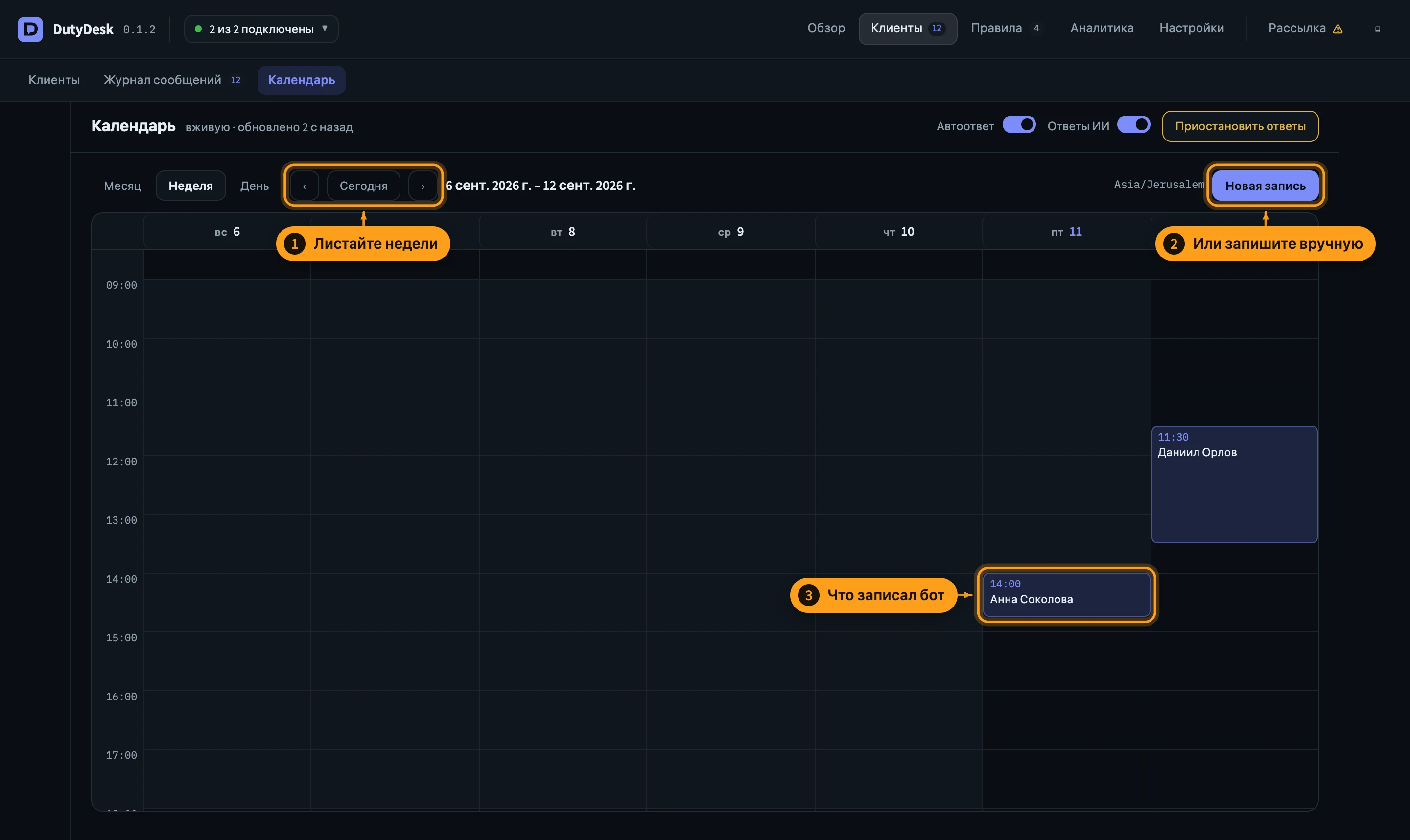
- Листайте недели
- Или запишите вручную
- Что записал бот
Задайте лимиты, которые берегут номер
Этот экран удерживает неофициальный номер WhatsApp от неприятностей. Дневной лимит, случайная задержка перед каждым ответом и пауза для каждого контакта вместе означают, что бот не отвечает как нечто включённое пять минут назад. Начните с малого и повышайте медленно.
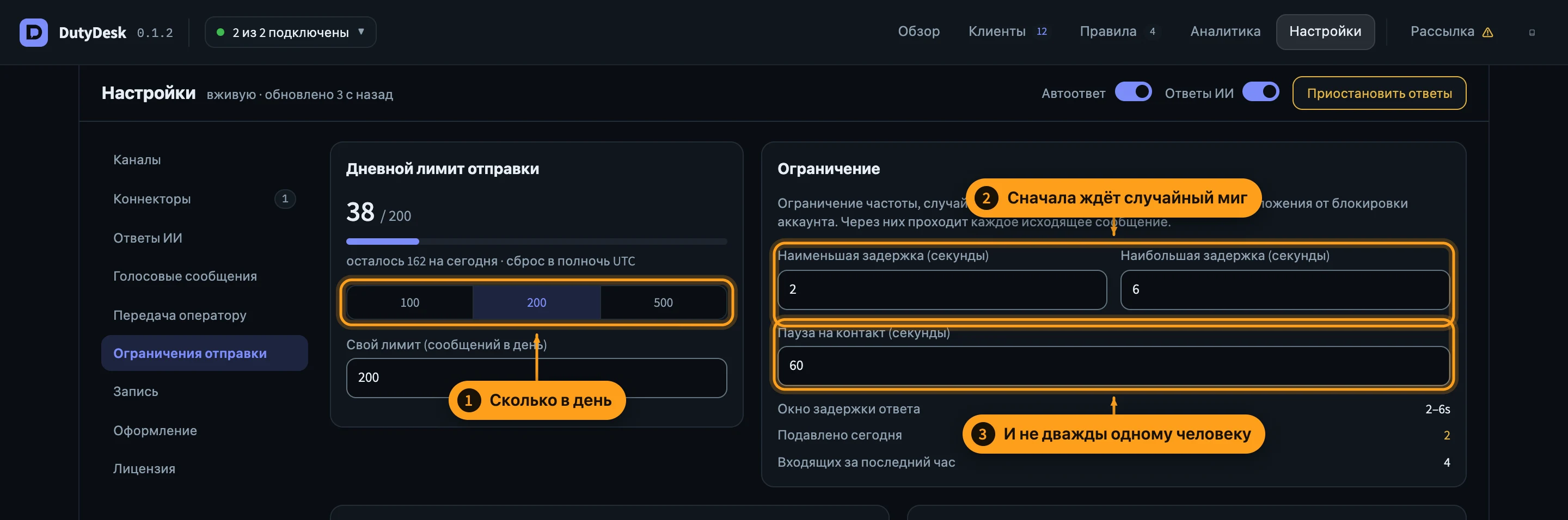
- Сколько в день
- Сначала ждёт случайный миг
- И не дважды одному человеку
Это всё приложение целиком.
Текстовое руководство разбирает каждый экран подробнее, а загрузка — та же трёхдневная пробная версия без карты.