DutyDesk, екран за екраном
Шістнадцять кроків від щойно встановленого застосунку до бота, який відповідає в чотирьох мережах, записує на візит і веде список клієнтів. Кожен знімок нижче — сам застосунок, тією мовою, якою ви читаєте, окрім двох із панеллю Meta: це схеми, і на них так і написано.
Знімки екрана тут українською, бо ви читаєте українською. Змініть мову вгорі — зміняться й вони.
Активація ключа продукту
Перший екран просить ключ продукту з листа про покупку. Ввести його потрібно один раз — застосунок зберігає ключ на цьому компʼютері й час від часу перевіряє його на сервері ліцензій, тож ключ привʼязаний до машини, а не до вас.
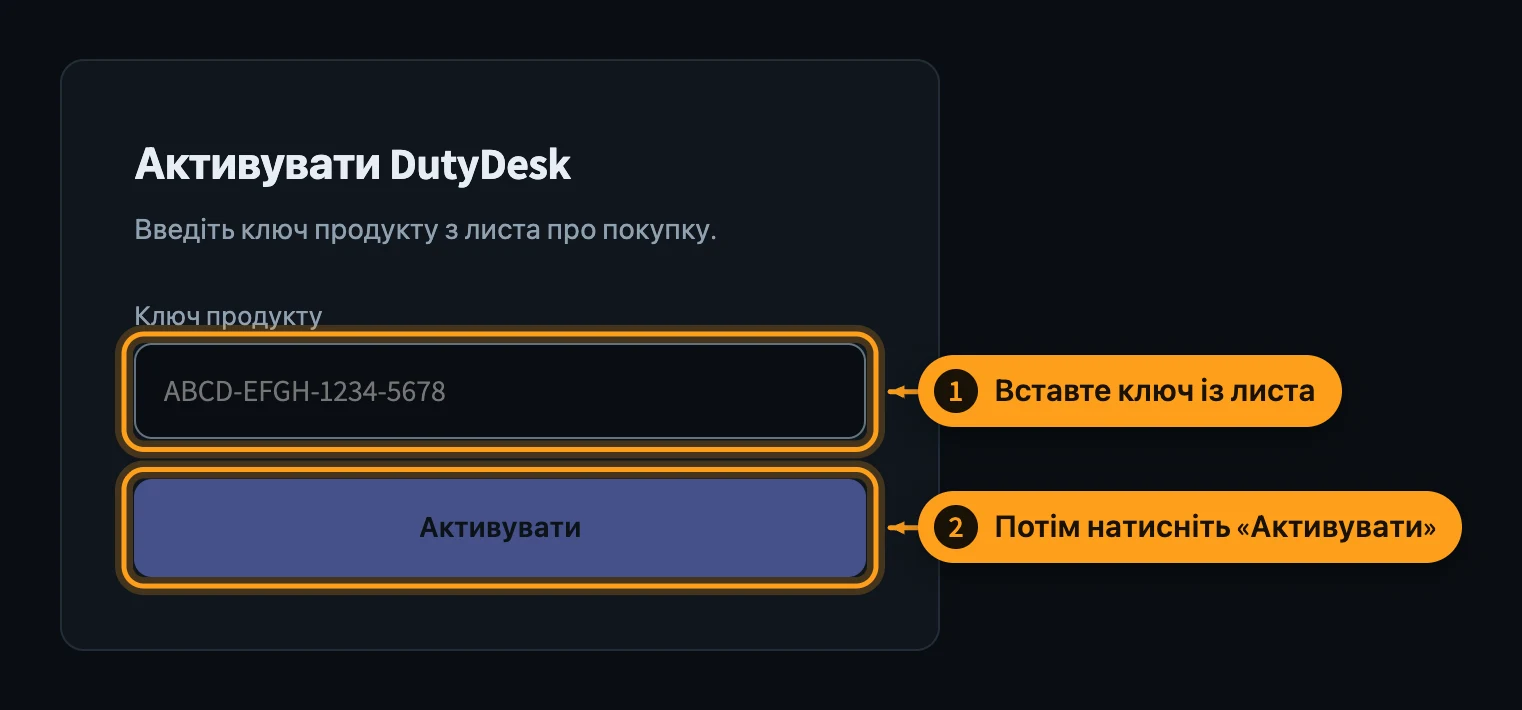
- Вставте ключ із листа
- Потім натисніть «Активувати»
Перемкніть застосунок на свою мову
DutyDesk говорить англійською, івритом, російською, українською та арабською. «Налаштування → Оформлення» перемикають увесь інтерфейс одразу, без перезапуску. Іврит і арабська розвертають верстку справа наліво. Вибір зберігається на цьому компʼютері й нікуди не надсилається.
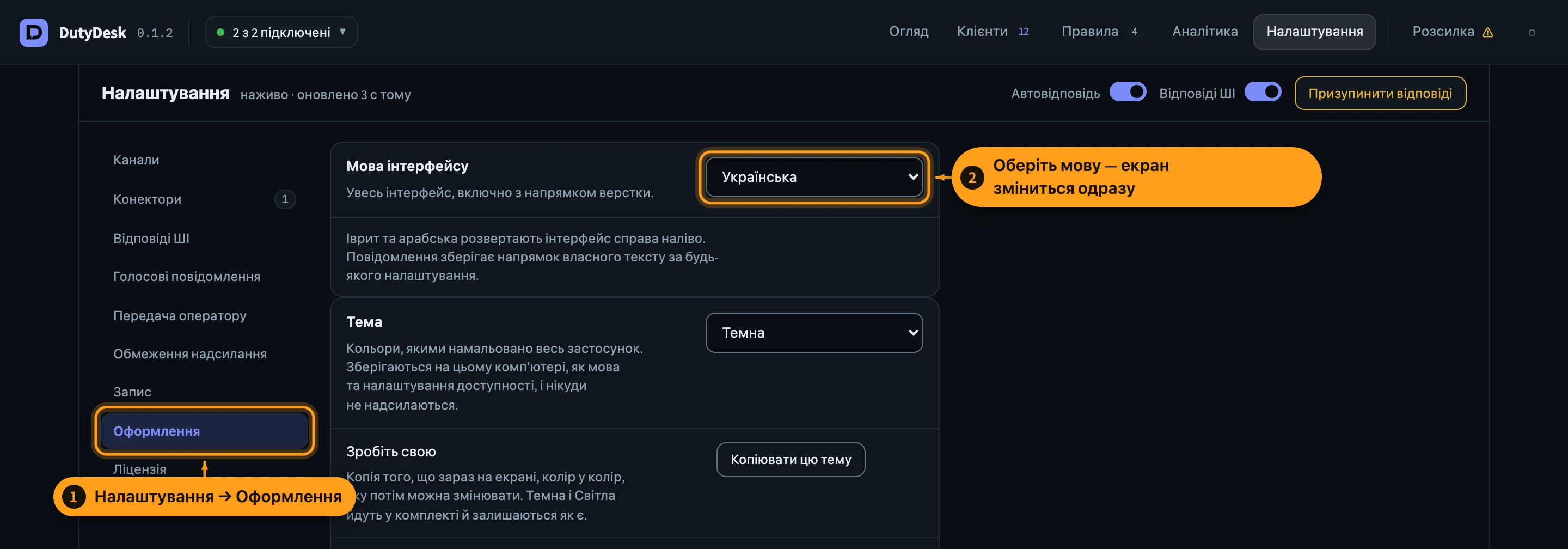
- Налаштування → Оформлення
- Оберіть мову — екран зміниться одразу
Додайте канал
Кожне підключення має власну картку в «Налаштування → Канали». Відкрийте «Додати канал» і виберіть мережу. Кожного типу може бути кілька — два номери WhatsApp або номер WhatsApp і бот Telegram поруч — і кожне має власну назву, власний денний ліміт і власні правила.
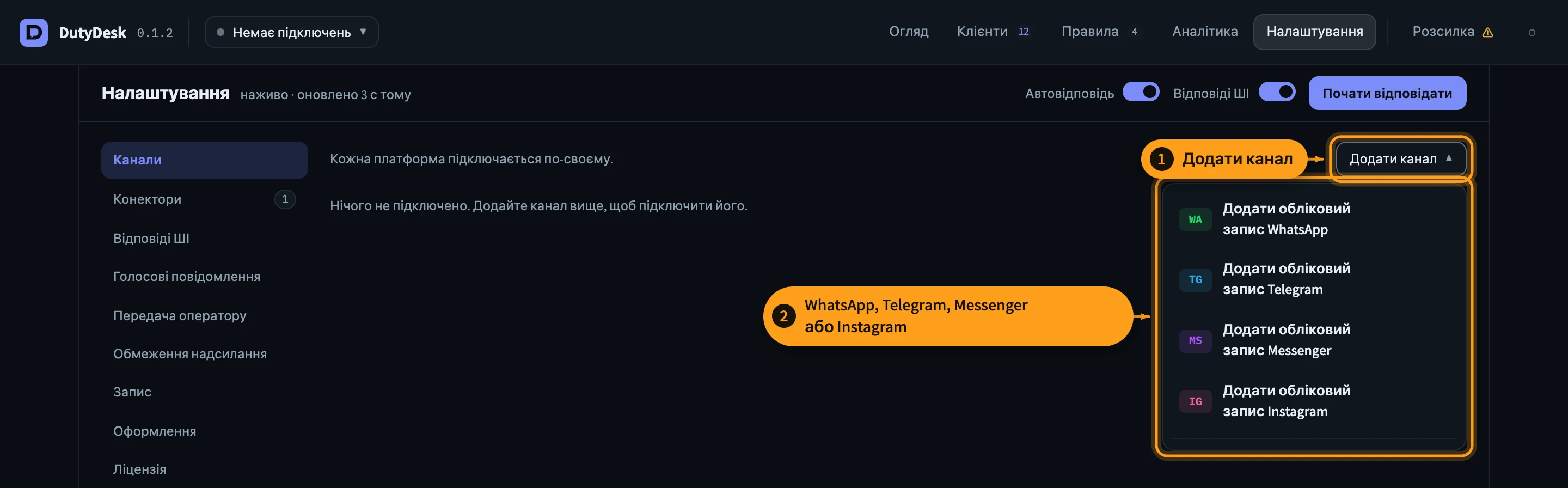
- Додати канал
- WhatsApp, Telegram, Messenger або Instagram
Підключіть WhatsApp скануванням коду
WhatsApp підключається так само, як другий пристрій. На телефоні відкрийте WhatsApp → Налаштування → Повʼязані пристрої → Привʼязати пристрій і наведіть камеру на код на картці. Код оновлюється сам, доки його не відскануют, а мітка на картці показує стан підключення.
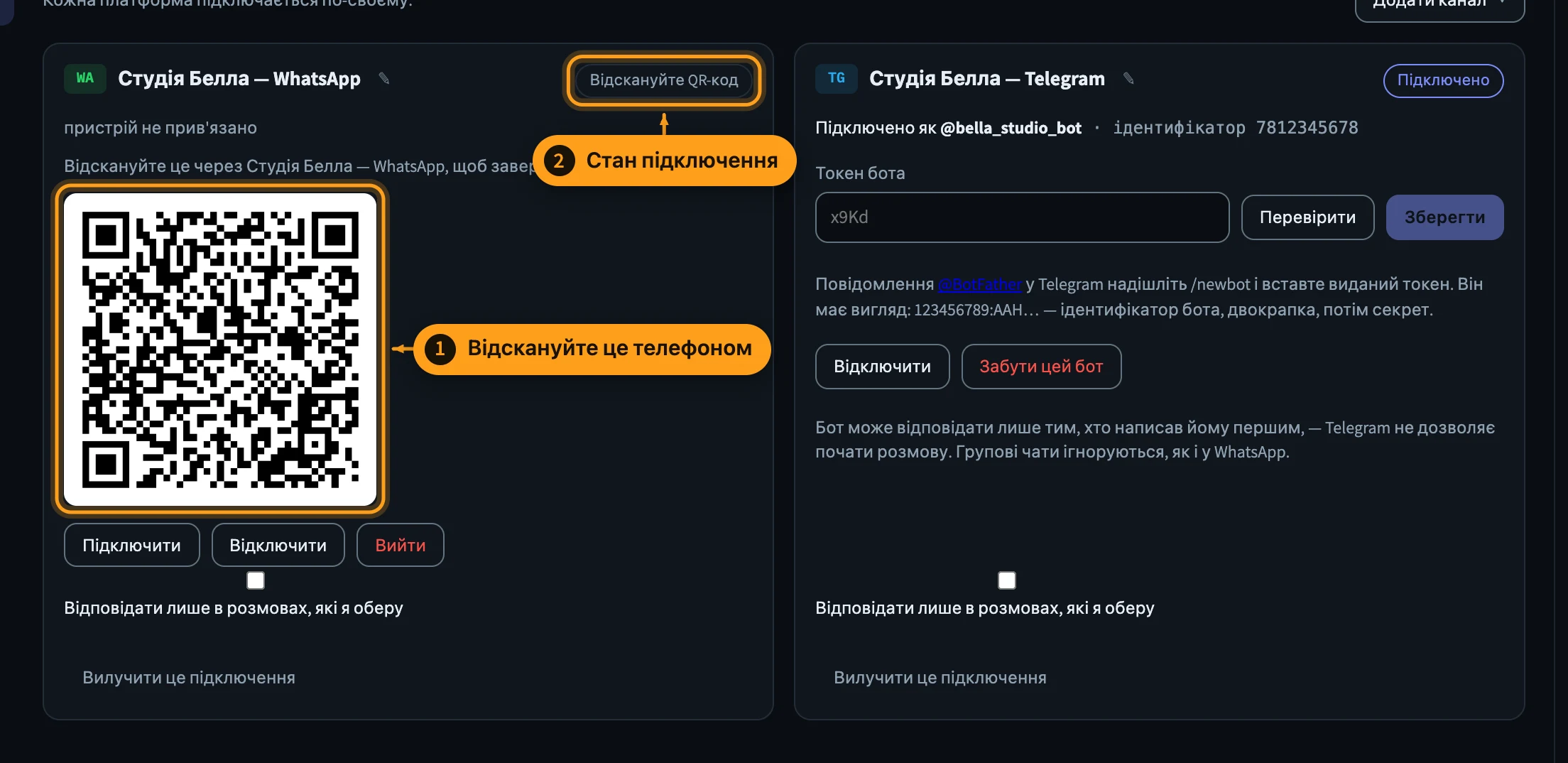
- Відскануйте це телефоном
- Стан підключення
Підключіть бота Telegram
Telegram потрібен бот, а не телефон. Напишіть @BotFather, надішліть /newbot і вставте сюди виданий токен. «Перевірити» запитує в Telegram, кому належить токен, ще до збереження — друкарська помилка виявиться тут, а не тишею потім.
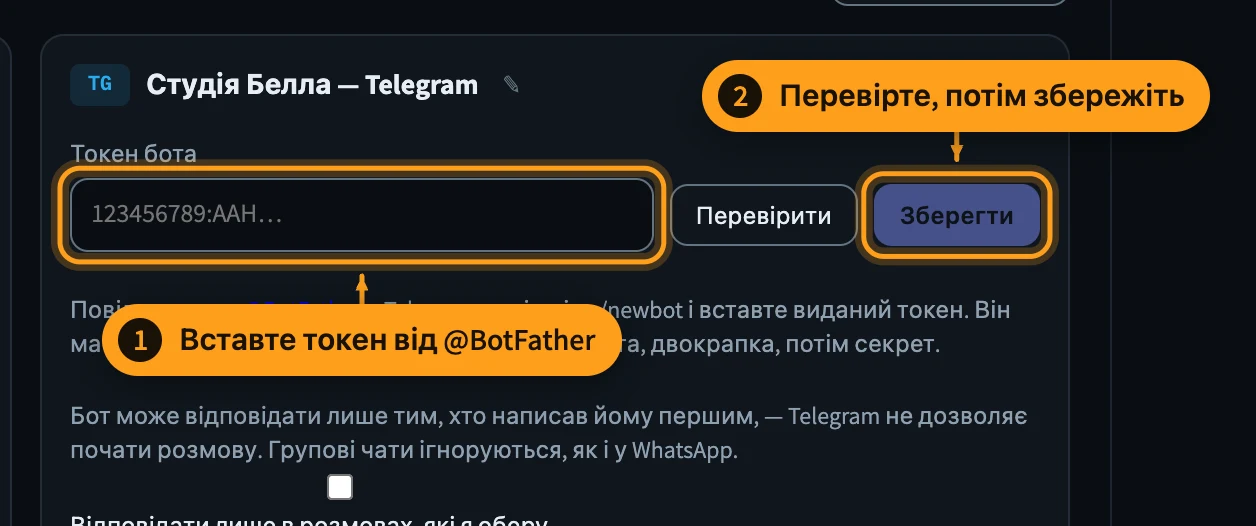
- Вставте токен від @BotFather
- Перевірте, потім збережіть
Messenger: заведіть власний застосунок Meta
Messenger та Instagram — це одне підключення з двох половин, і ця половина робиться в Meta, а не в DutyDesk. Потрібна сторінка Facebook, якою ви керуєте (в особистого профілю немає інтерфейсу повідомлень, яким програмі дозволено користуватися), і власний застосунок, через який ви до неї звертаєтесь. Усе, що ви читали про App Review, — про доступ до чужої сторінки. Вашому застосунку на вашій сторінці він не потрібен.
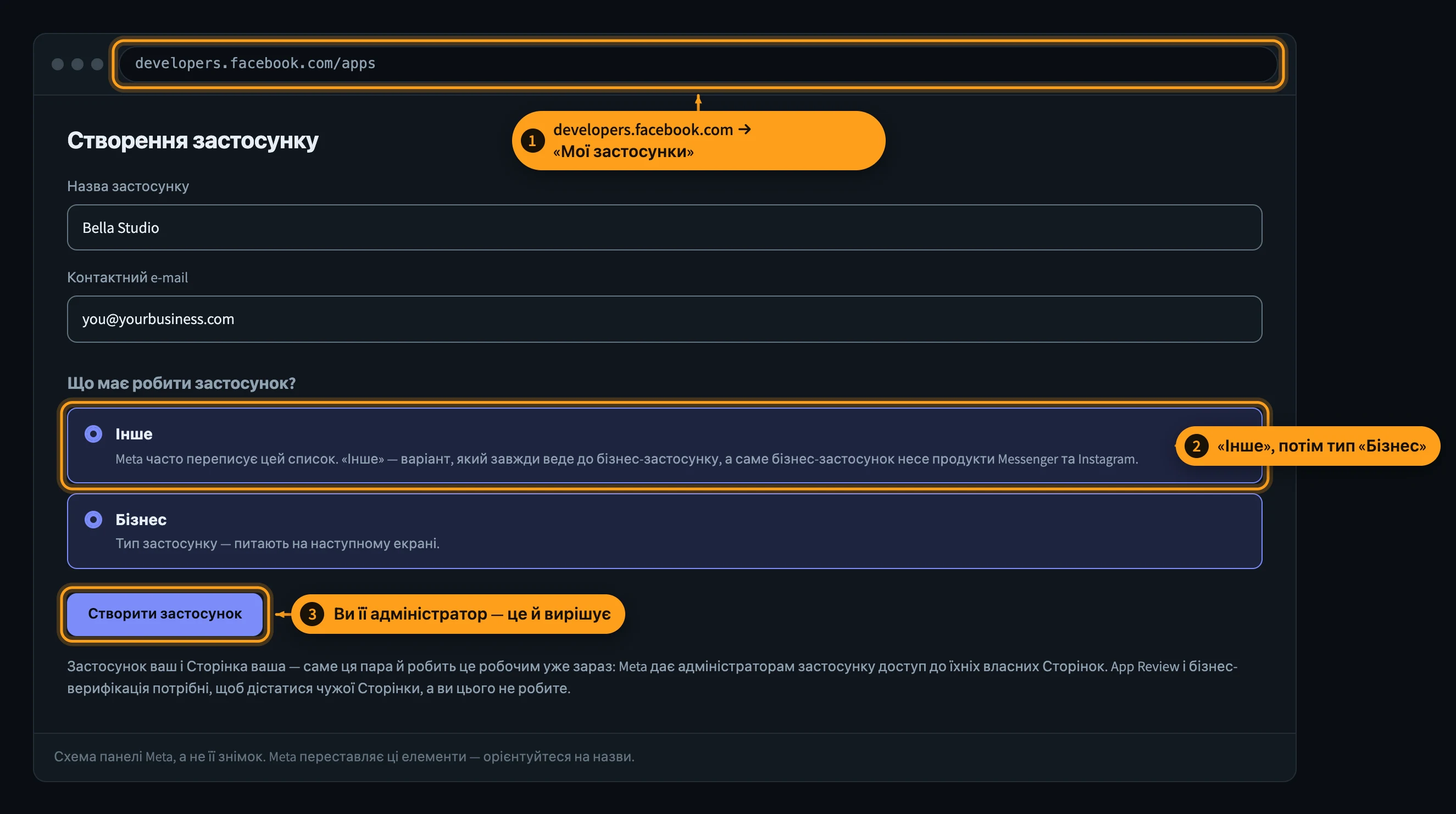
- developers.facebook.com → «Мої застосунки»
- «Інше», потім тип «Бізнес»
- Ви її адміністратор — це й вирішує
Створіть токен без строку
Бізнес-налаштування Meta видають токен системного користувача, і DutyDesk розрахований саме на це: він сам запитує у вашої сторінки її токен і перевіряє, що відповідь — справді ваша сторінка, тож вручну цього кроку робити не доведеться. Єдиний вибір на цьому екрані, про який ніхто не попереджає, — строк дії. Токен на 60 днів або на годину зупиняє бота тієї миті, коли строк вичерпано: посеред розмови, без жодної помилки з вашого боку. Поставте «Ніколи».
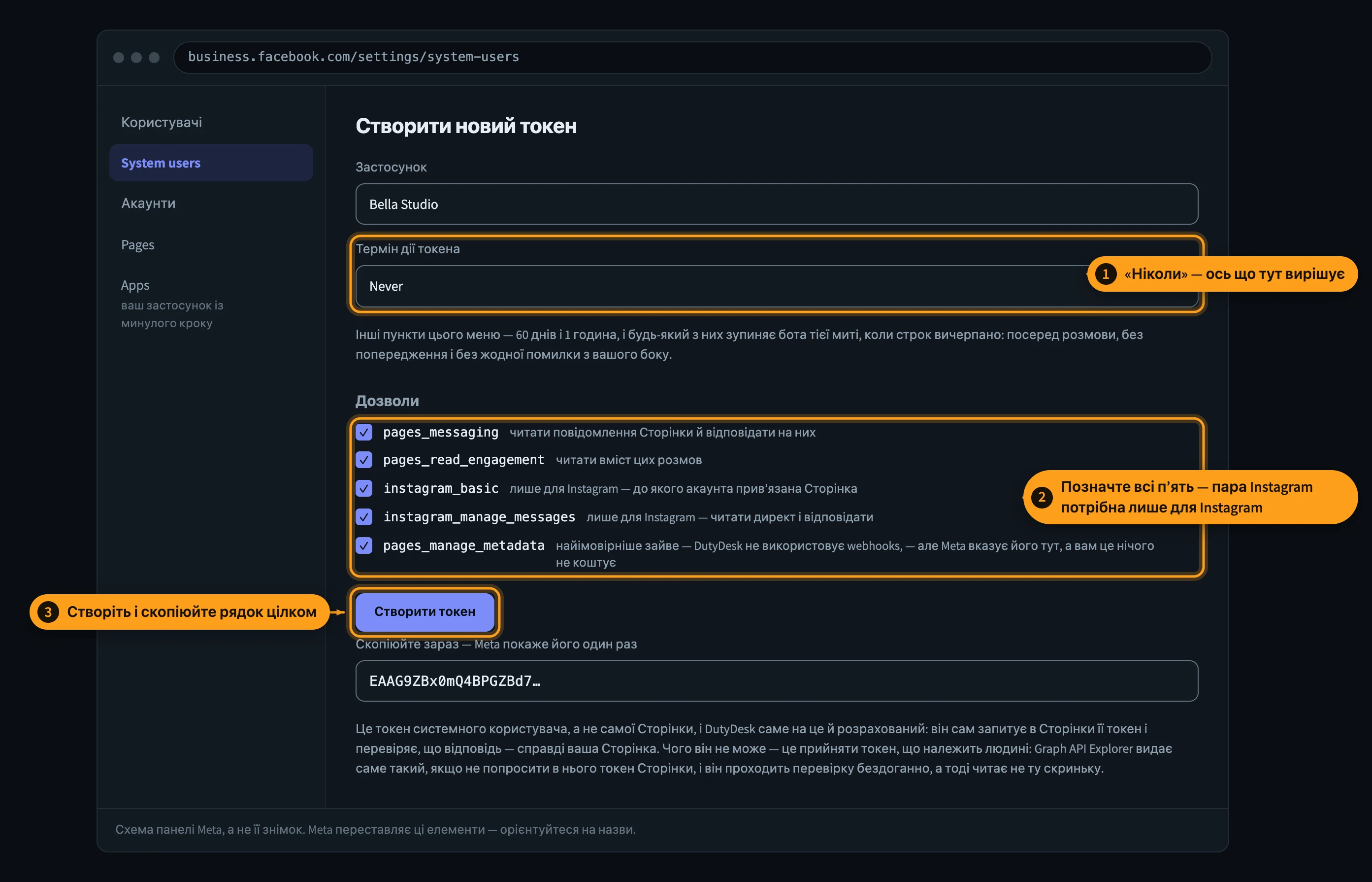
- «Ніколи» — ось що тут вирішує
- Позначте всі п’ять — пара Instagram потрібна лише для Instagram
- Створіть і скопіюйте рядок цілком
Вставте його в картку Messenger
«Додати канал → Messenger» дає сторінці власну картку, і токен вводиться в неї. Натисніть «Перевірити» до «Зберегти»: кнопка відповідає не на питання, чи працює токен — працює майже будь-який, — а на питання, від імені якої сторінки він говорить. Токен, що належить людині, проходить усі інші перевірки, а тоді читає його особисту скриньку замість сторінки. У Messenger бізнес до того ж може відповідати лише протягом 24 годин після повідомлення клієнта, і відлік починається знову з кожним його новим повідомленням.
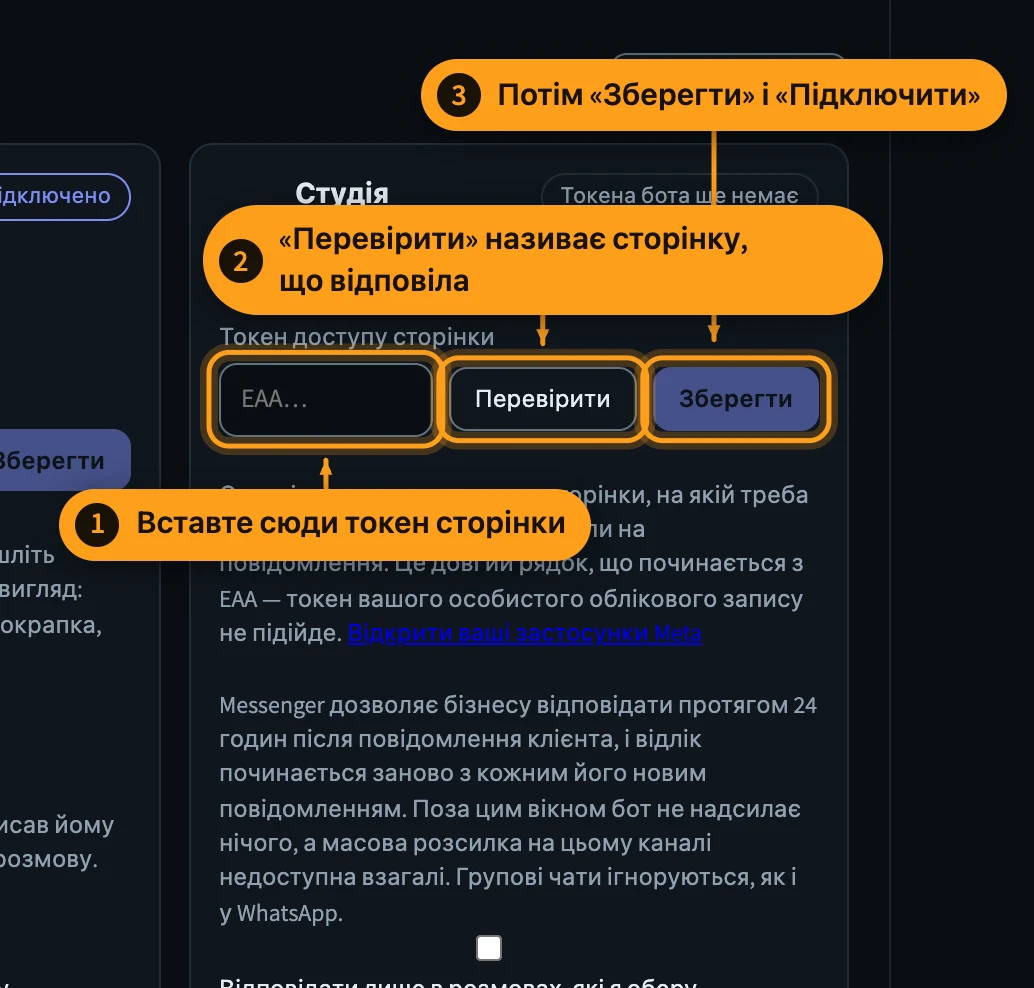
- Вставте сюди токен сторінки
- «Перевірити» називає сторінку, що відповіла
- Потім «Зберегти» і «Підключити»
Instagram — на тому самому токені
Повідомлення Instagram читаються через сторінку Facebook, до якої прив’язаний акаунт, тож це знову той самий токен сторінки, але на окремій картці. Акаунт має бути професійним і прив’язаним до тієї сторінки. Картка показує не сторінку, а ім’я, від якого вона відповідає, — саме його бачать клієнти; якщо там акаунт, якого ви не впізнаєте, токен потрапив не туди. Одне налаштування живе в телефоні, і звідси його не видно: доки воно вимкнене, на картці все правильно, а повідомлення не надходять ніколи.
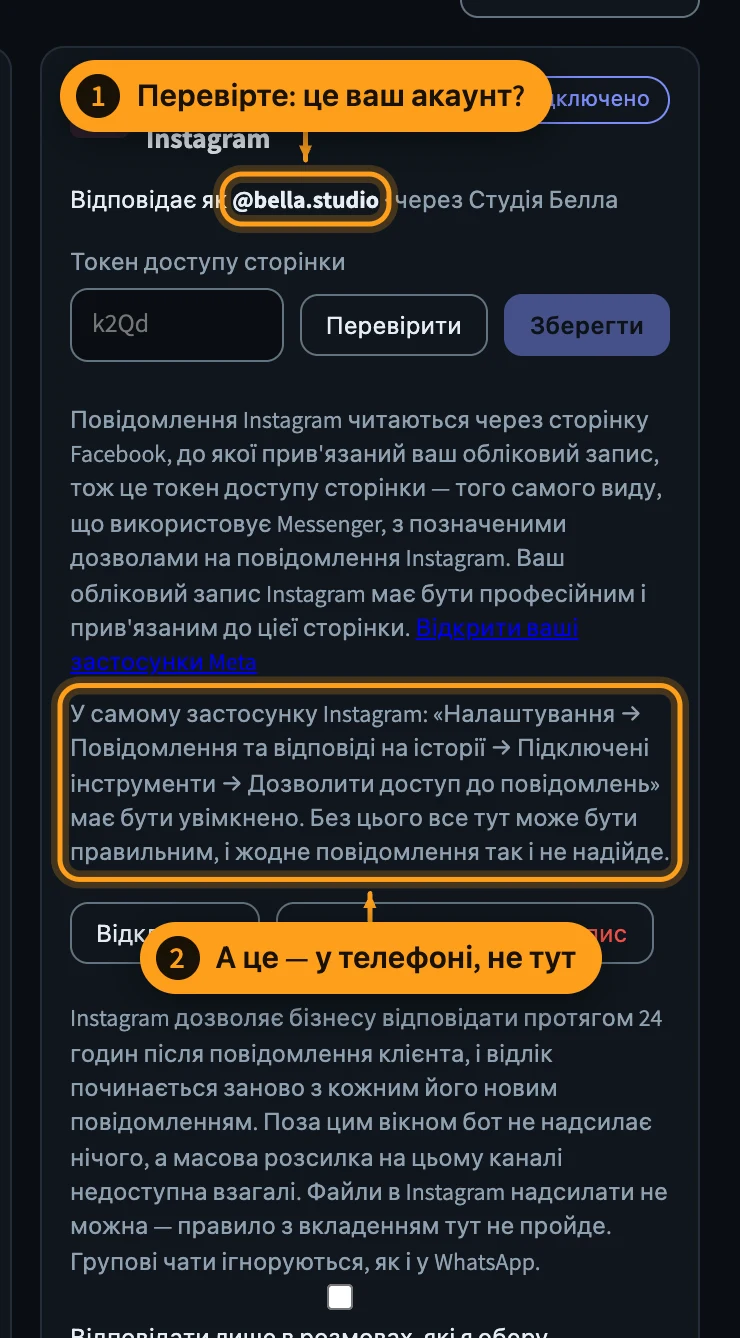
- Перевірте: це ваш акаунт?
- А це — у телефоні, не тут
Напишіть перше правило
Правило — це те, що шукати, і те, що відповісти. Задайте слова, які клієнт справді напише, а потім відповідь. У відповідь можна підставити імʼя контакту, час доби або години роботи, а пауза не дає відповісти одній людині двічі поспіль.
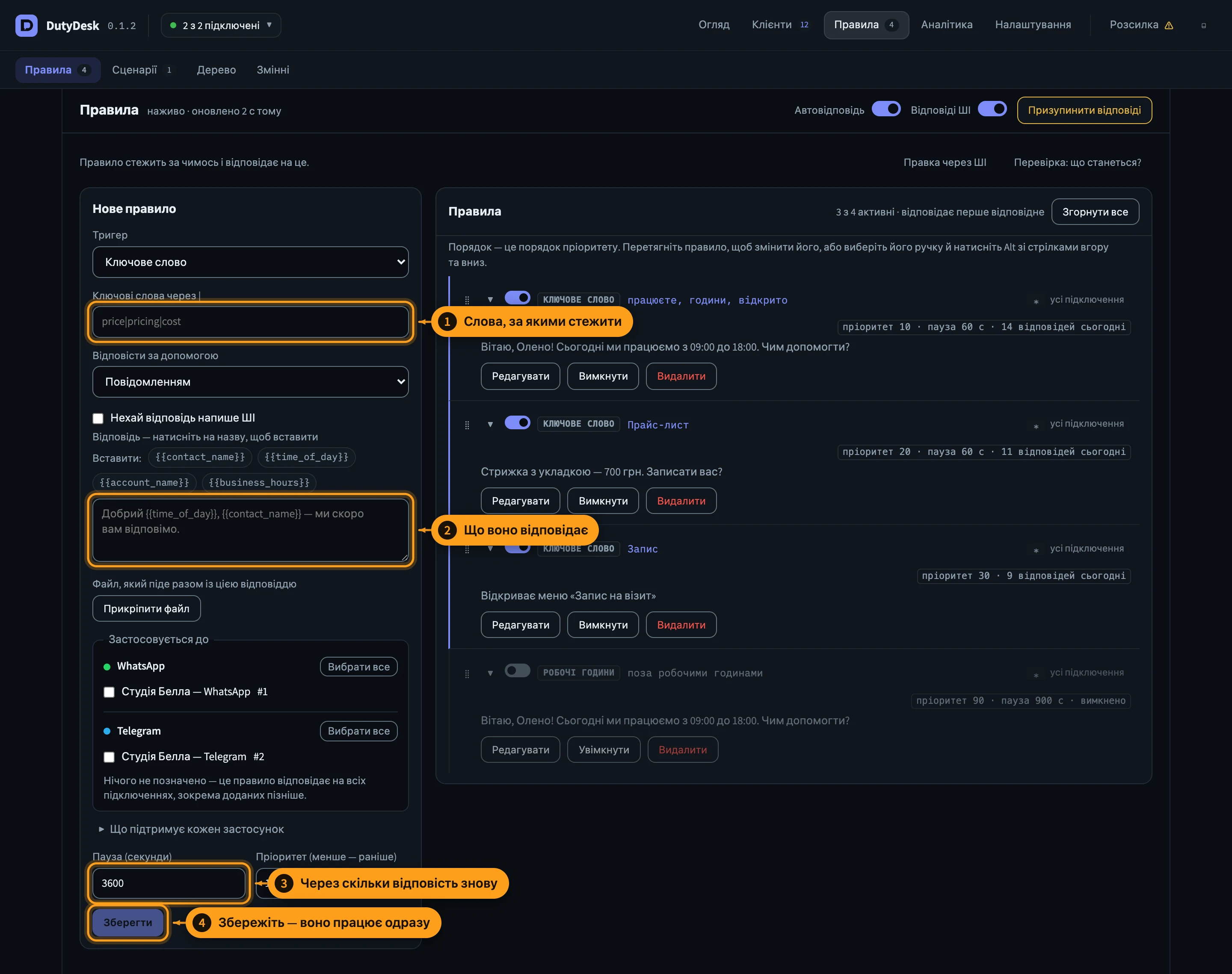
- Слова, за якими стежити
- Що воно відповідає
- Через скільки відповість знову
- Збережіть — воно працює одразу
Складіть меню, що ставить запитання
Коли однієї відповіді замало, сценарій ставить запитання й пропонує варіанти. Telegram малює їх кнопками, WhatsApp надсилає ті самі варіанти нумерованим списком. Крок може й запропонувати вільний час, і записати клієнта на обраний.
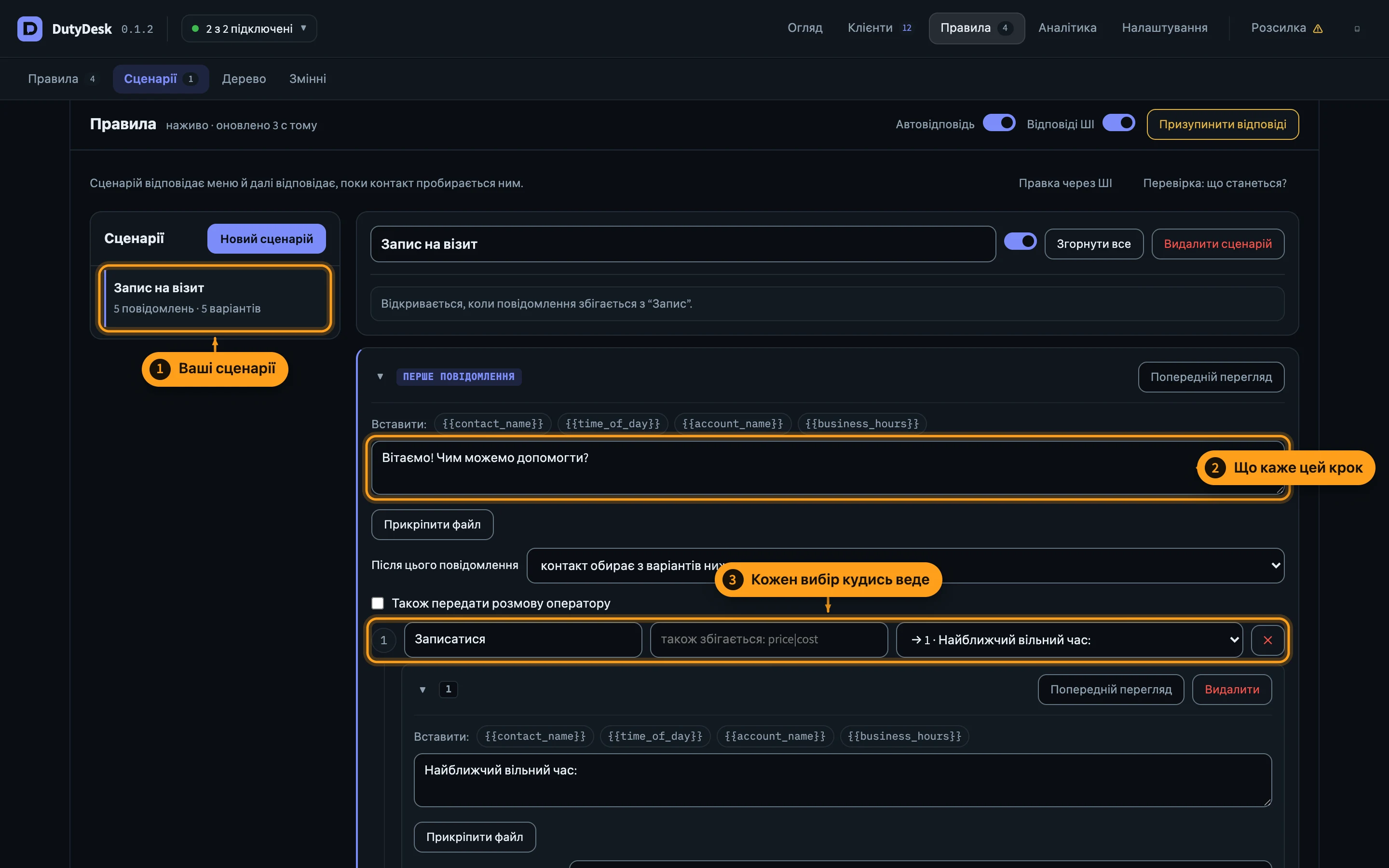
- Ваші сценарії
- Що каже цей крок
- Кожен вибір кудись веде
Погляд на день загалом
«Огляд» — екран, який лишається відкритим. Він показує, що надійшло і що пішло за останні 24 години, як швидко бот відповідав і скільки денного ліміту вже витрачено. Два перемикачі вгорі спиняють і запускають відповіді на всіх підключеннях.
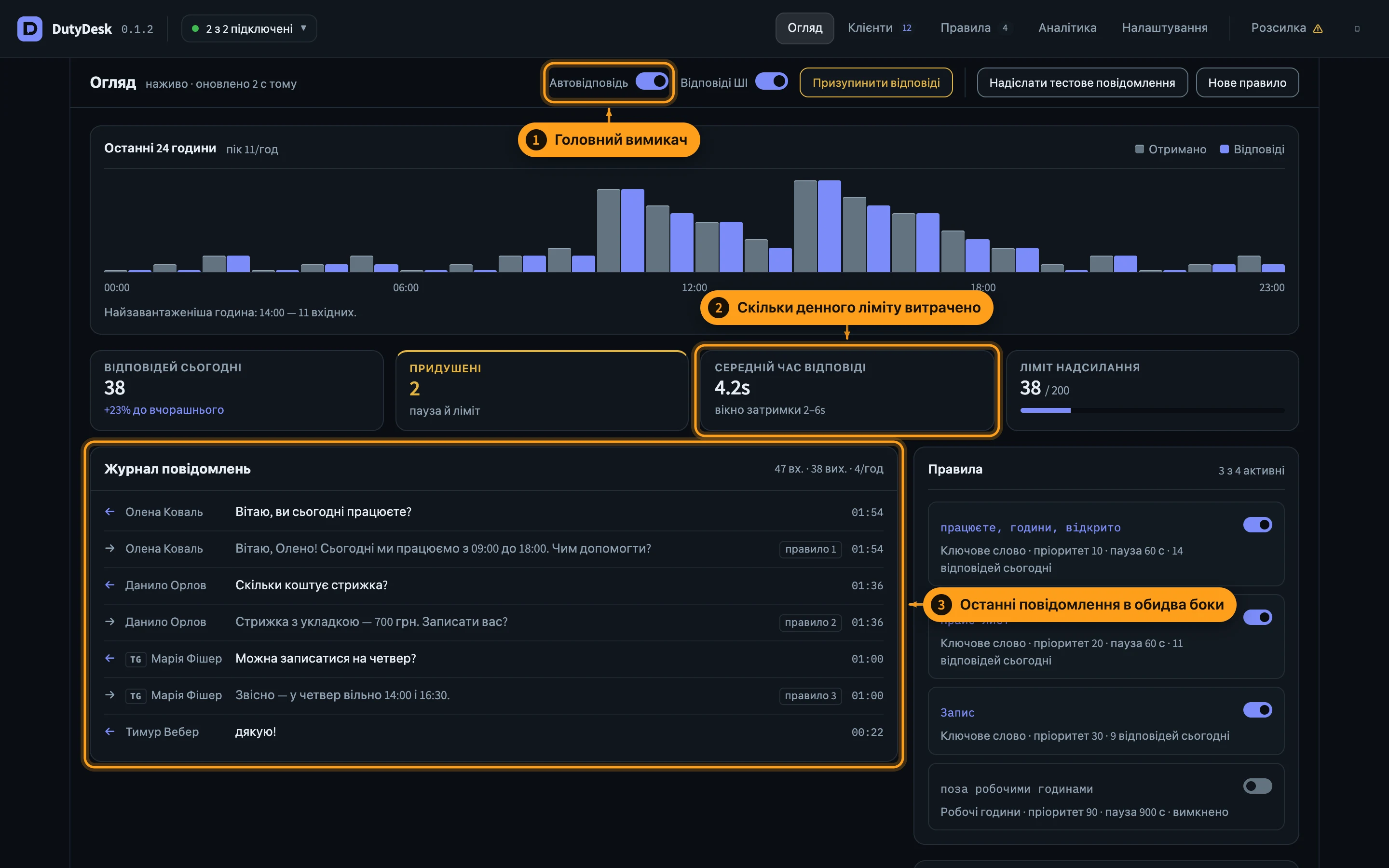
- Головний вимикач
- Скільки денного ліміту витрачено
- Останні повідомлення в обидва боки
Читайте журнал повідомлень
Записується кожне повідомлення й кожне рішення — зокрема ті, де бот навмисно змовчав. Мітка на відповіді називає правило, що її склало, тож на питання «чому він так відповів?» є відповідь. Вкладка «Розмови» показує листування однієї людини.
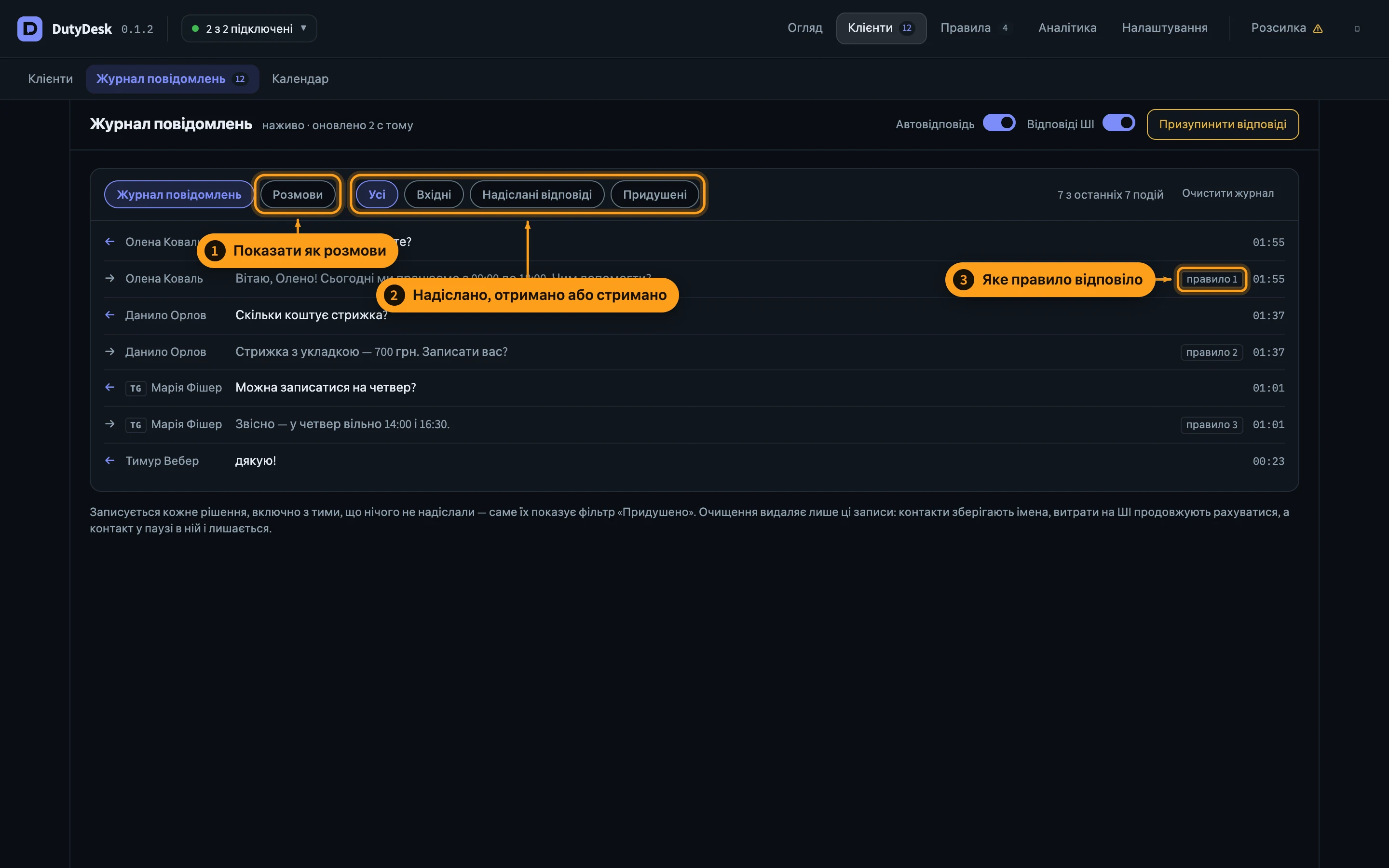
- Показати як розмови
- Надіслано, отримано або стримано
- Яке правило відповіло
Ведіть список клієнтів
Тут усі, хто коли-небудь писав, — з етапом, на якому вони перебувають, і всією історією поруч. Нічого не треба вводити двічі: картка заповнюється з листування, а все, що бот запитав і почув, зберігається за тим, хто це сказав.
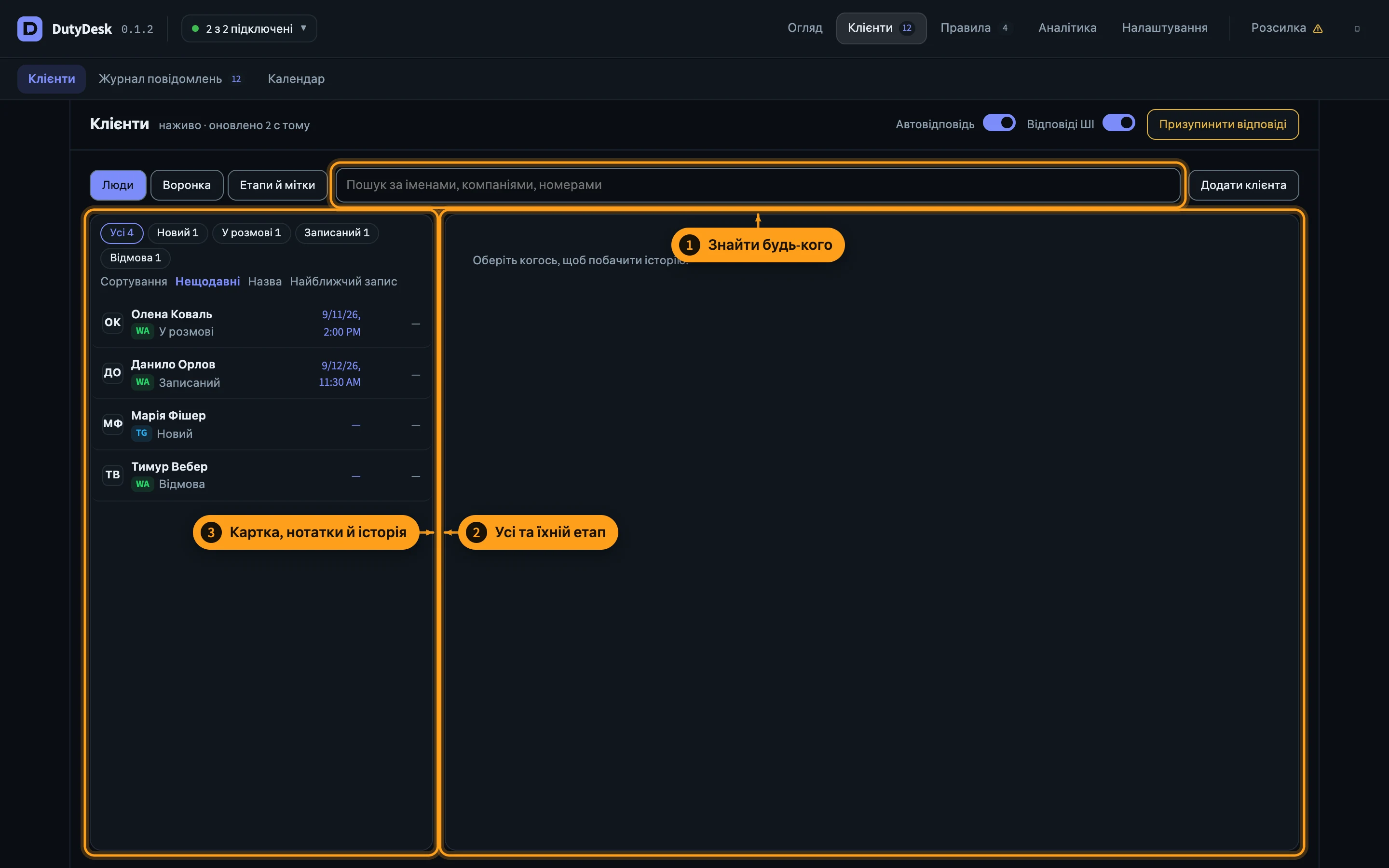
- Знайти будь-кого
- Усі та їхній етап
- Картка, нотатки й історія
Приймайте записи
Крок запису пропонує лише час, коли ви справді вільні, і записує зустріч просто в цей тиждень. Підключіть календар Google — зустріч зʼявиться і там, а все, що вже стоїть у дні, вважається зайнятим, тож один час не запропонують двічі.
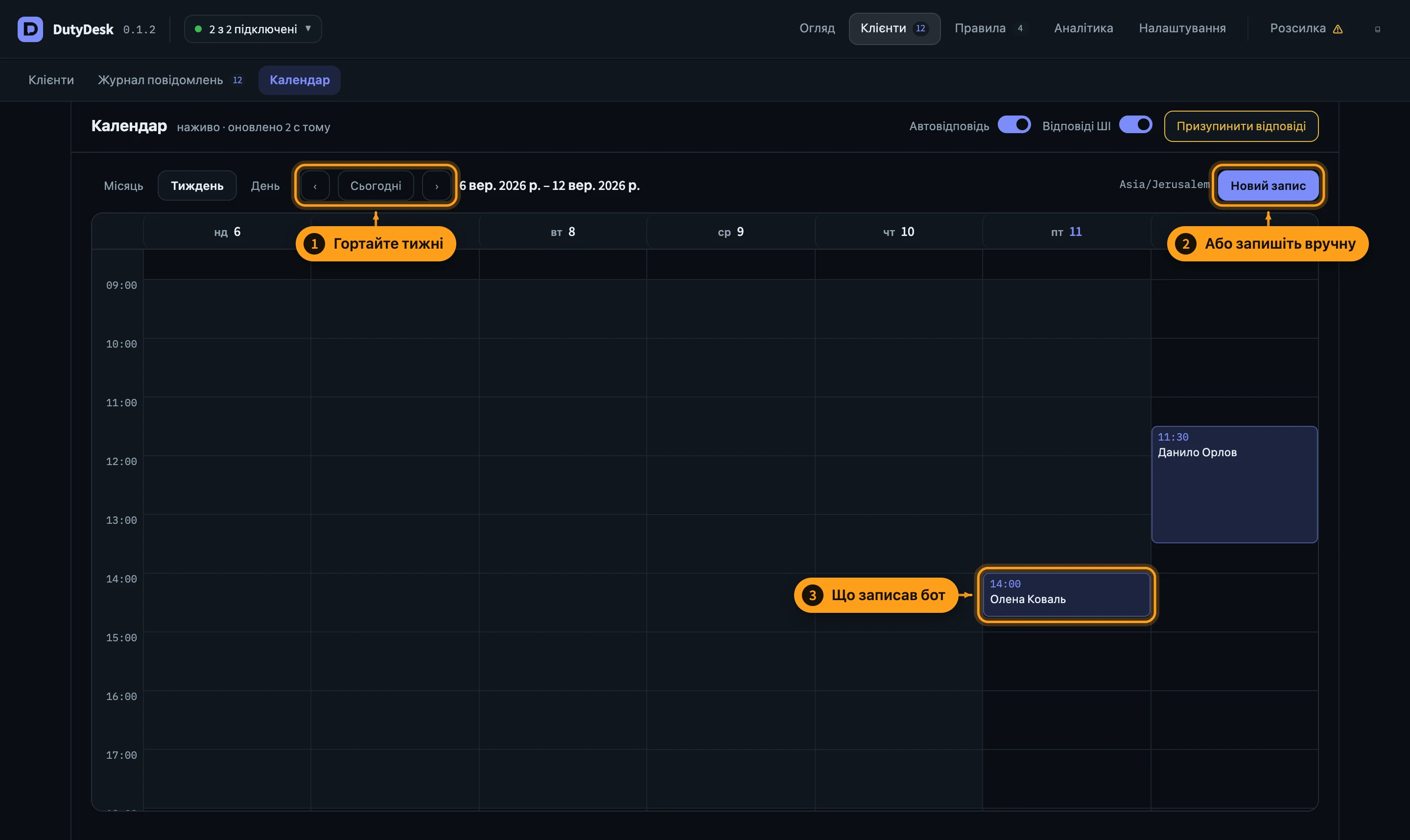
- Гортайте тижні
- Або запишіть вручну
- Що записав бот
Задайте ліміти, що бережуть номер
Цей екран убезпечує неофіційний номер WhatsApp від халепи. Денний ліміт, випадкова затримка перед кожною відповіддю і пауза для кожного контакту разом означають, що бот не відповідає як щось увімкнене пʼять хвилин тому. Почніть з малого й підвищуйте повільно.
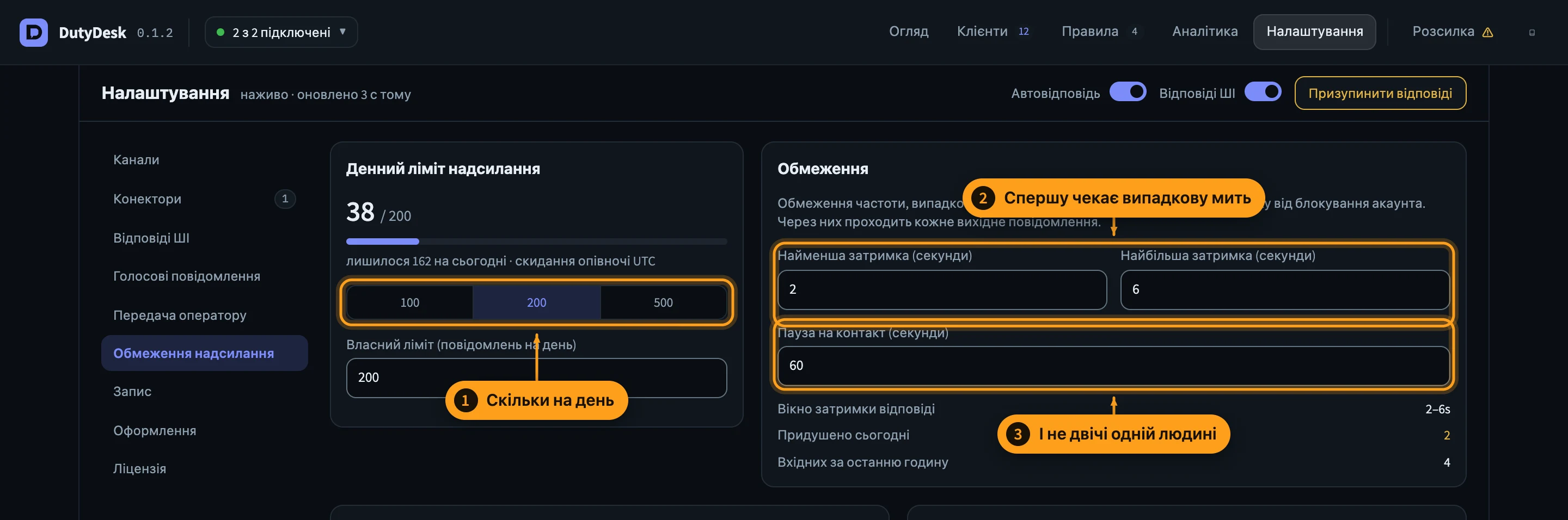
- Скільки на день
- Спершу чекає випадкову мить
- І не двічі одній людині
Це весь застосунок.
Текстовий посібник розбирає кожен екран докладніше, а завантаження — та сама триденна пробна версія без картки.