DutyDesk، شاشة بعد شاشة
ستّ عشرة خطوة من تطبيق ثبّتّه للتوّ إلى بوت يردّ على أربع شبكات ويحجز المواعيد ويحفظ قائمة عملائك. كل صورة أدناه هي التطبيق نفسه، باللغة التي تقرأ بها — عدا اثنتين للوحة تحكّم Meta، فهما رسمان تخطيطيان ومكتوب ذلك عليهما.
لقطات الشاشة هنا بالعربية لأنك تقرأ بالعربية. غيّر اللغة في الأعلى وستتغيّر معها.
تفعيل مفتاح المنتج
تطلب الشاشة الأولى مفتاح المنتج الوارد في رسالة الشراء. تُدخله مرة واحدة — يحفظه التطبيق على هذا الحاسوب ويعيد التحقق منه لدى خادم التراخيص من حين إلى آخر، فالمفتاح مرتبط بالجهاز لا بك.
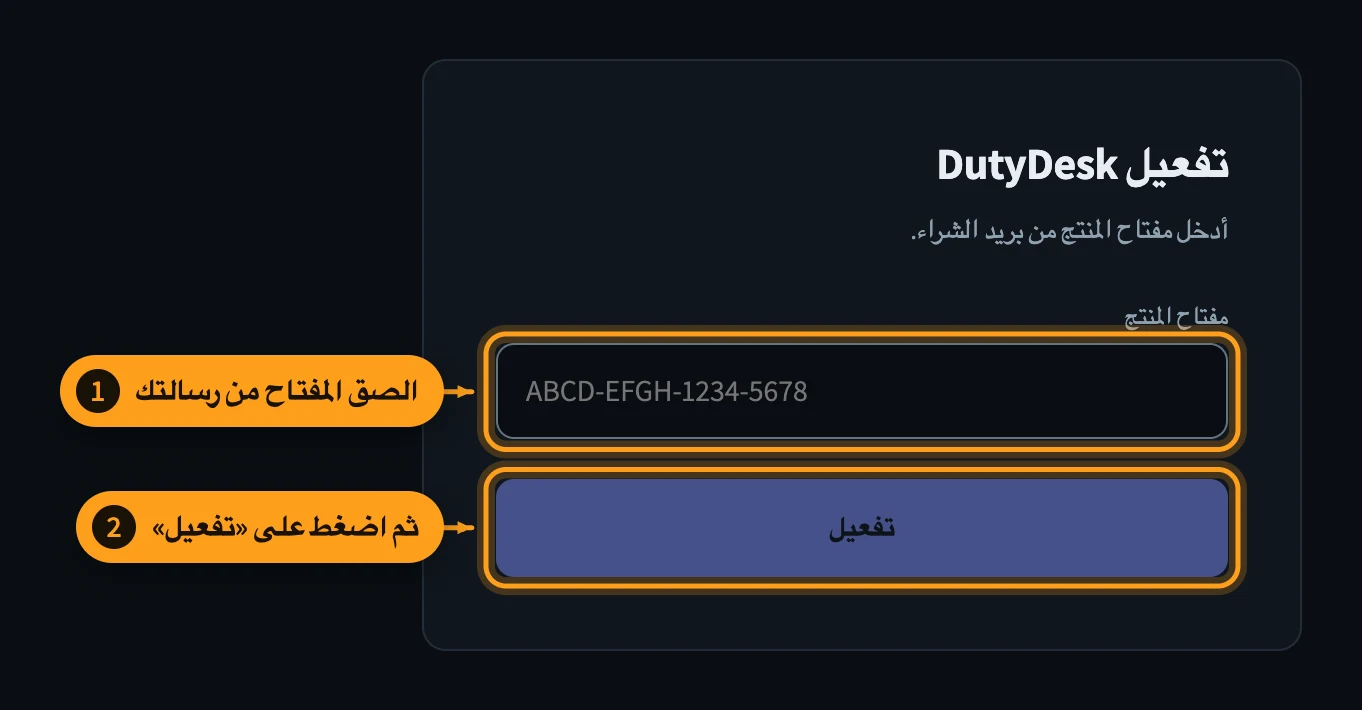
- الصق المفتاح من رسالتك
- ثم اضغط على «تفعيل»
اضبط التطبيق على لغتك
يتحدث DutyDesk الإنجليزية والعبرية والروسية والأوكرانية والعربية. «الإعدادات ← المظهر» تبدّل الواجهة كلها دفعة واحدة دون إعادة تشغيل. العبرية والعربية تقلبان التخطيط من اليمين إلى اليسار. يُحفظ الاختيار على هذا الحاسوب ولا يُرسل إلى أي مكان.
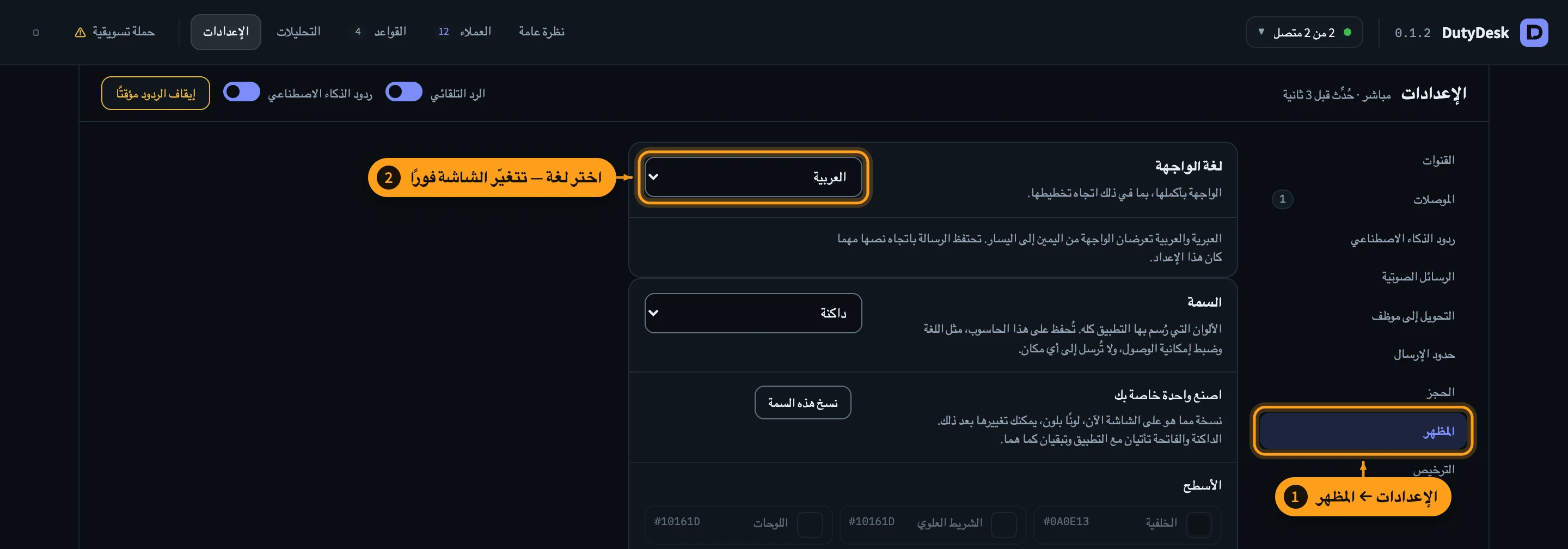
- الإعدادات ← المظهر
- اختر لغة — تتغيّر الشاشة فورًا
أضِف قناة
لكل اتصال بطاقته الخاصة في «الإعدادات ← القنوات». افتح «أضِف قناة» واختر الشبكة. يمكنك امتلاك أكثر من واحد من كل نوع — رقما واتساب، أو رقم واتساب وبوت تيليجرام جنبًا إلى جنب — ولكلٍّ اسمه وحدّه اليومي وقواعده.
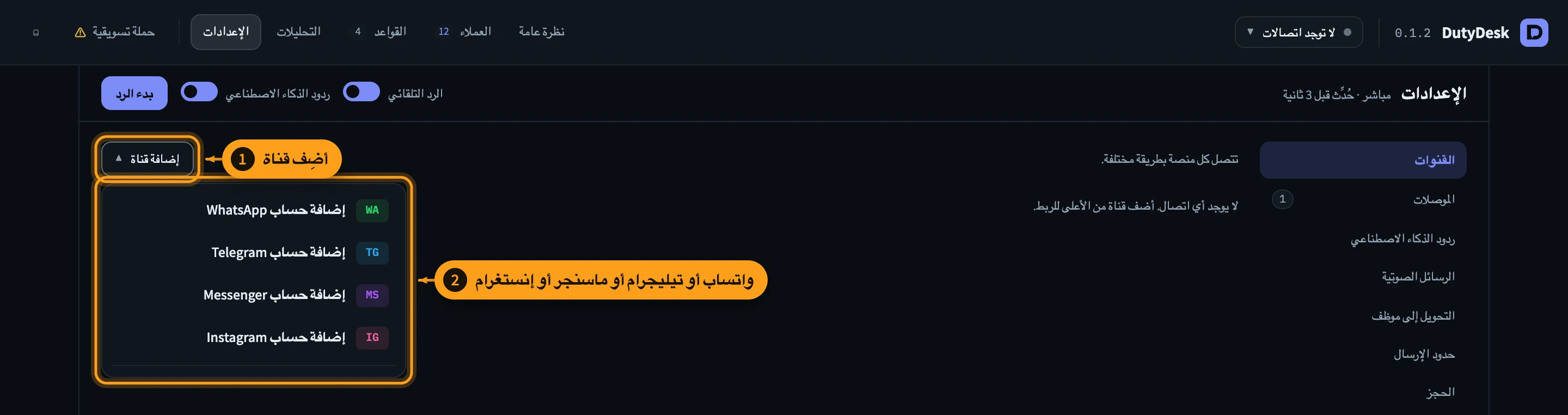
- أضِف قناة
- واتساب أو تيليجرام أو ماسنجر أو إنستغرام
اربط واتساب بمسح الرمز
يرتبط واتساب تمامًا كما يرتبط جهاز ثانٍ. من هاتفك افتح واتساب ← الإعدادات ← الأجهزة المرتبطة ← ربط جهاز، ووجّه الكاميرا إلى الرمز الظاهر على البطاقة. يتجدّد الرمز من تلقاء نفسه حتى يُمسح، وتخبرك الشارة على البطاقة بما وصل إليه الاتصال.
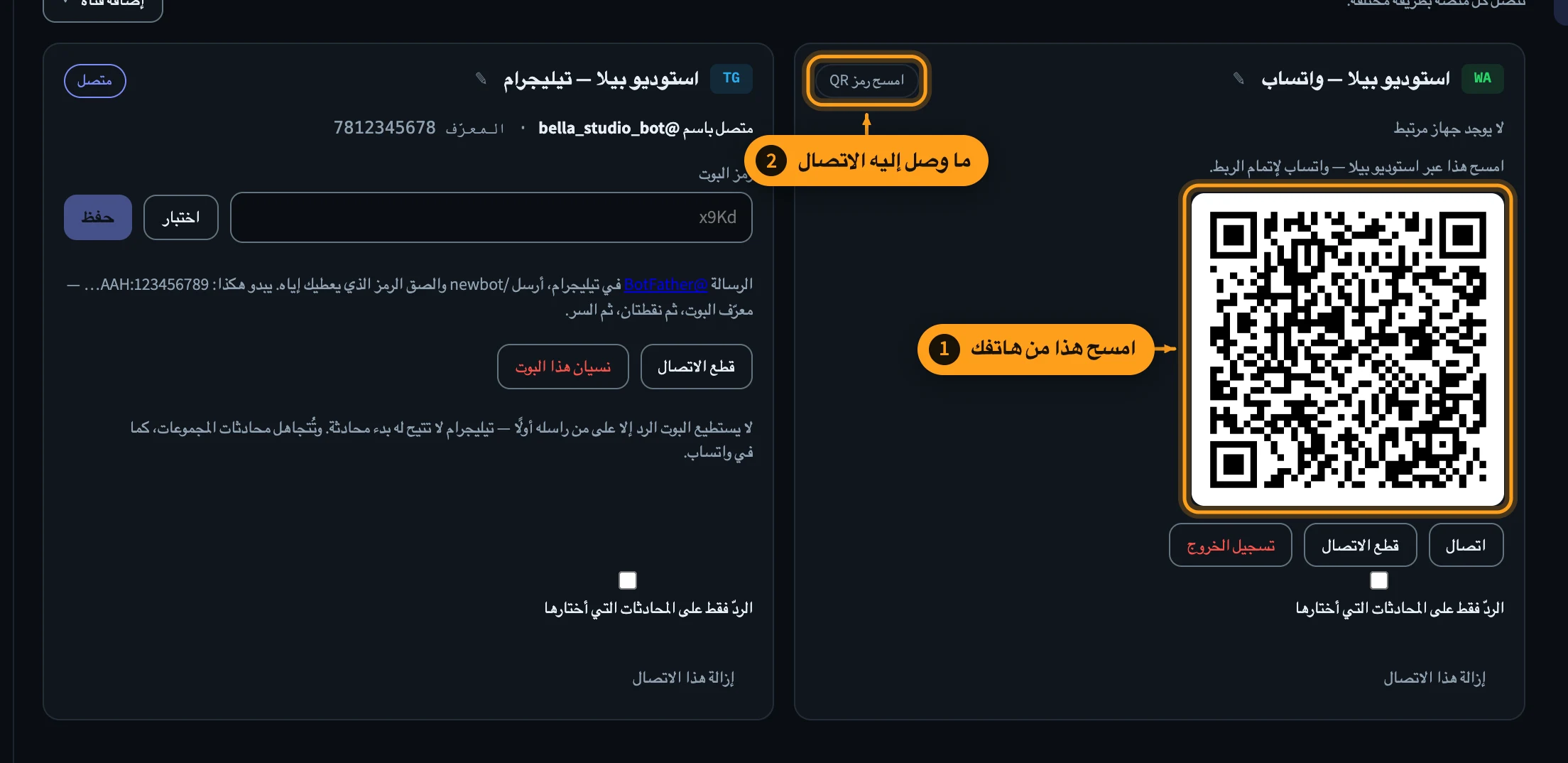
- امسح هذا من هاتفك
- ما وصل إليه الاتصال
اربط بوت تيليجرام
يحتاج تيليجرام إلى بوت لا إلى هاتف. راسل @BotFather وأرسل /newbot والصق الرمز الذي يعطيك إياه. يسأل زر «اختبار» تيليجرام عن صاحب الرمز قبل الحفظ، فيُكتشف الخطأ المطبعي هنا لا في صمتٍ لاحق.
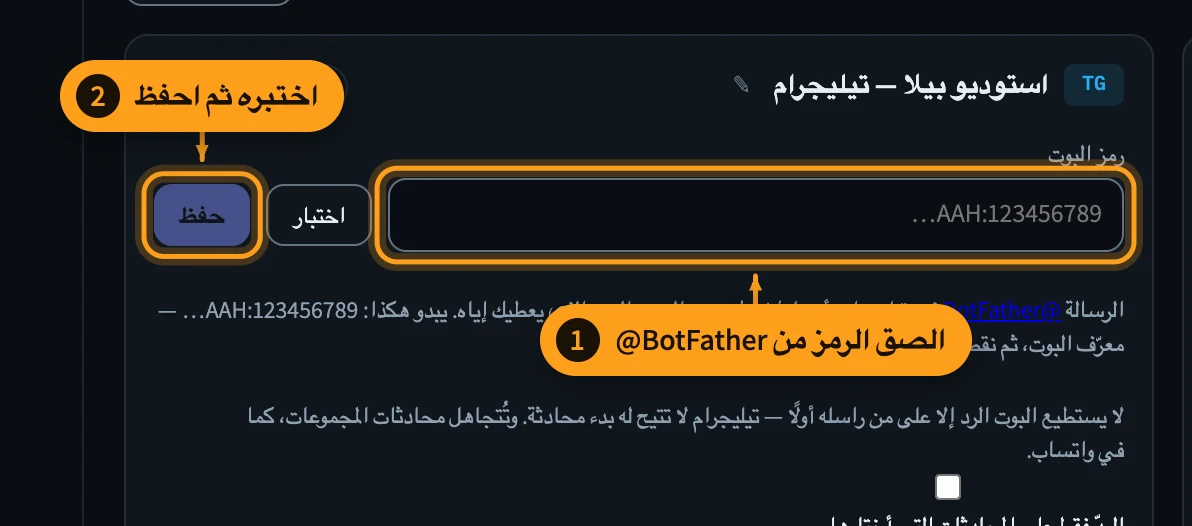
- الصق الرمز من @BotFather
- اختبره ثم احفظ
ماسنجر: أنشئ تطبيق Meta خاصًا بك
ماسنجر وإنستغرام اتصال واحد من نصفين، وهذا النصف يجري لدى Meta لا في DutyDesk. تحتاج صفحة فيسبوك تديرها — فالملف الشخصي لا يملك واجهة رسائل يُسمح لبرنامج باستخدامها — وتطبيقًا خاصًا بك تصل من خلاله إليها. كل ما قرأته عن App Review يخصّ الوصول إلى صفحة شخص آخر. أما تطبيقك على صفحتك فلا يحتاج إليه إطلاقًا.
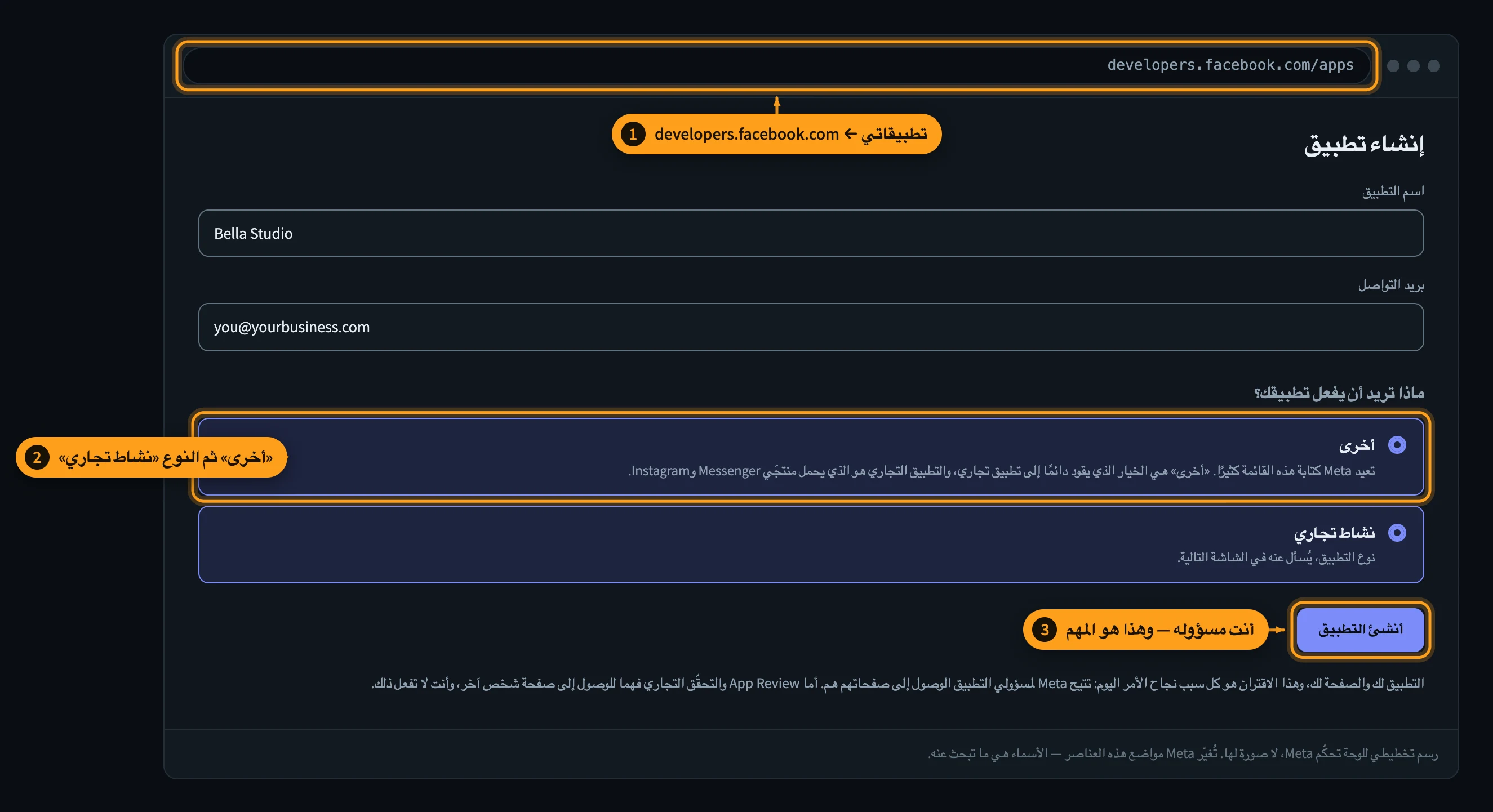
- developers.facebook.com ← تطبيقاتي
- «أخرى» ثم النوع «نشاط تجاري»
- أنت مسؤوله — وهذا هو المهم
أنشئ رمزًا لا تنتهي صلاحيته
تمنحك إعدادات الأعمال في Meta رمز مستخدم نظام، وDutyDesk مبنيّ على ذلك تمامًا: يسأل صفحتك عن رمزها ويتحقّق أن الجواب هو صفحتك فعلًا، فلا تؤدي هذه الخطوة بيدك. الخيار الوحيد في هذه الشاشة الذي لا يحذّرك منه أحد هو انتهاء الصلاحية. رمز صُنع بمدة 60 يومًا أو ساعة واحدة يوقف البوت لحظة انتهائها، في منتصف محادثة، دون أي خطأ من جهتك — اضبطه على «أبدًا».
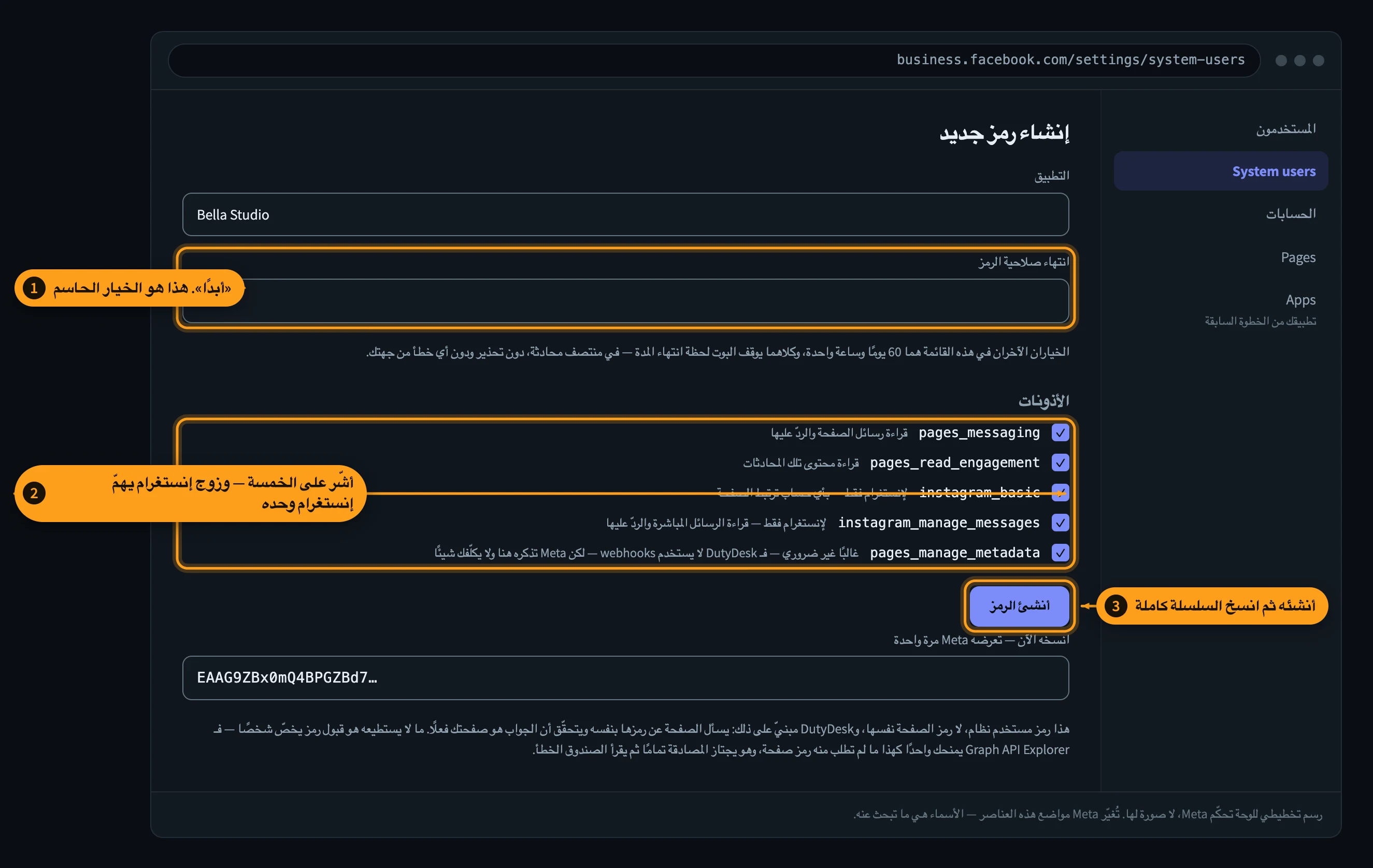
- «أبدًا». هذا هو الخيار الحاسم
- أشّر على الخمسة — وزوج إنستغرام يهمّ إنستغرام وحده
- أنشئه ثم انسخ السلسلة كاملة
الصقه في بطاقة ماسنجر
«أضِف قناة ← Messenger» يمنح الصفحة بطاقةً خاصة بها، والرمز يوضع فيها. اضغط «اختبار» قبل «حفظ»: الزر لا يجيب عمّا إذا كان الرمز يعمل — فمعظم الرموز تعمل — بل عن الصفحة التي يتحدّث باسمها، وهذا هو السؤال. الرمز الذي يخصّ شخصًا يجتاز كل فحص آخر ثم يقرأ صندوقه هو بدل صندوق الصفحة. كما لا يسمح ماسنجر للنشاط التجاري بالردّ إلا خلال 24 ساعة من كتابة العميل، ويعود العدّ من جديد كلما كتب مرة أخرى.
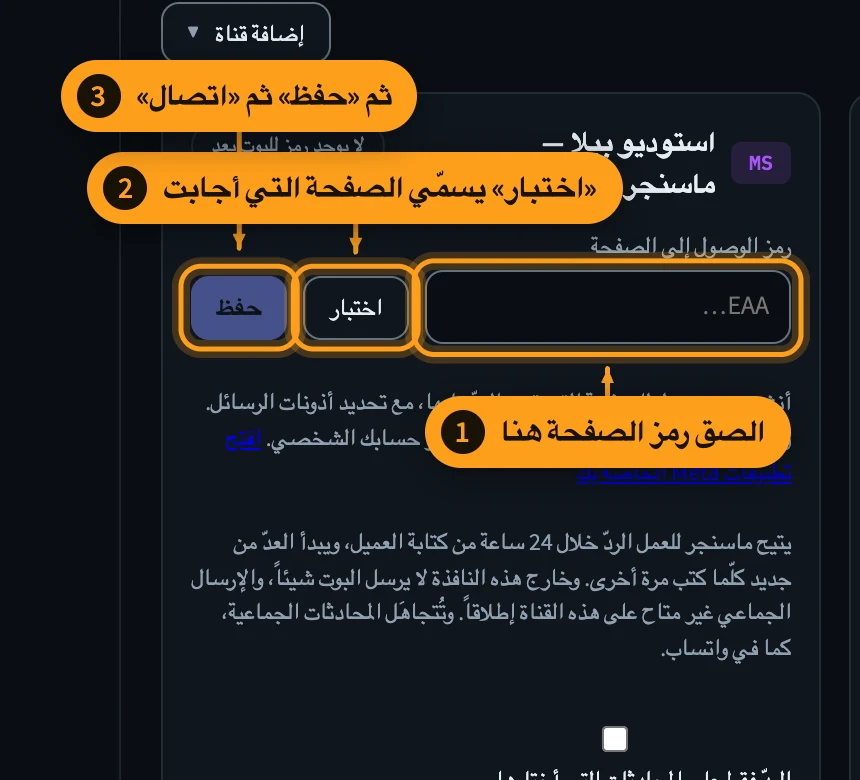
- الصق رمز الصفحة هنا
- «اختبار» يسمّي الصفحة التي أجابت
- ثم «حفظ» ثم «اتصال»
إنستغرام، بالرمز نفسه
تُقرأ رسائل إنستغرام عبر صفحة فيسبوك المرتبط بها الحساب، فهذا هو رمز الصفحة نفسه مرة أخرى، في بطاقة خاصة به. يجب أن يكون حسابك مهنيًا ومرتبطًا بتلك الصفحة. تعرض البطاقة المعرّف الذي تردّ باسمه لا الصفحة، لأن المعرّف هو ما يراه عملاؤك — وإن ظهر حساب لا تعرفه فالرمز يصل إلى الحساب الخطأ. وهناك إعداد واحد يقيم في هاتفك ولا شيء هنا يستطيع الإبلاغ عنه: ما دام مُطفأً يكون كل ما في البطاقة صحيحًا ولا تصل أي رسالة أبدًا.
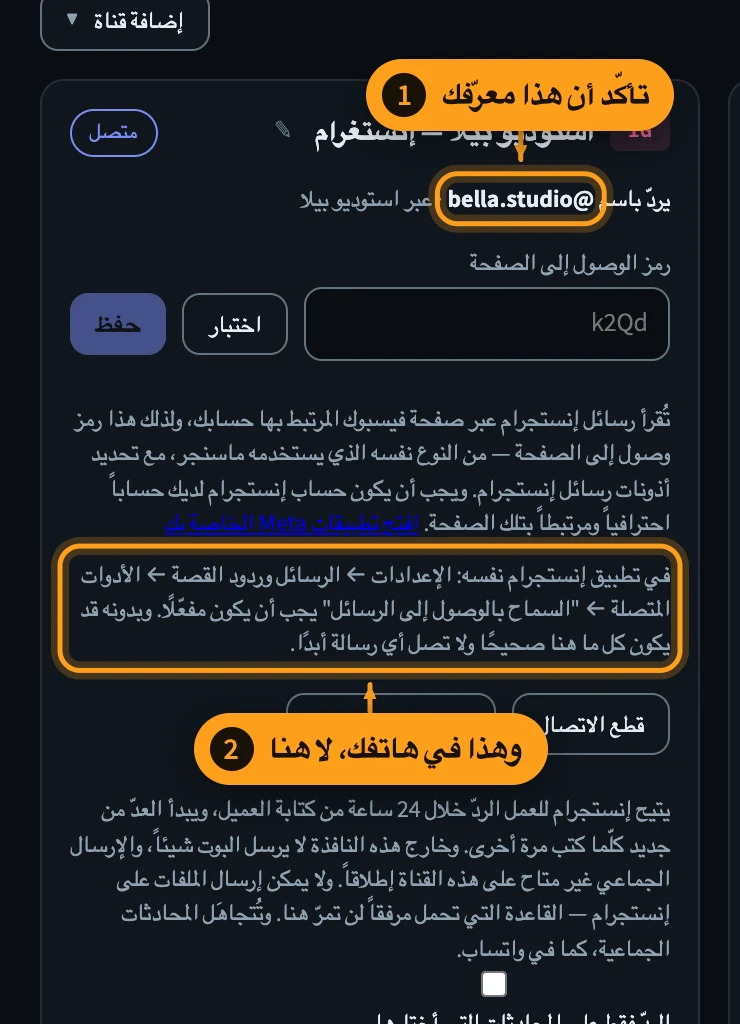
- تأكّد أن هذا معرّفك
- وهذا في هاتفك، لا هنا
اكتب قاعدتك الأولى
القاعدة شيء تترقّبه وردٌّ ترسله. أعطها الكلمات التي قد يكتبها العميل فعلًا، ثم الردّ. يمكن للردّ أن يحمل اسم جهة الاتصال أو وقت اليوم أو ساعات العمل، وتمنع فترة التهدئة الردّ على الشخص نفسه مرتين متتاليتين.
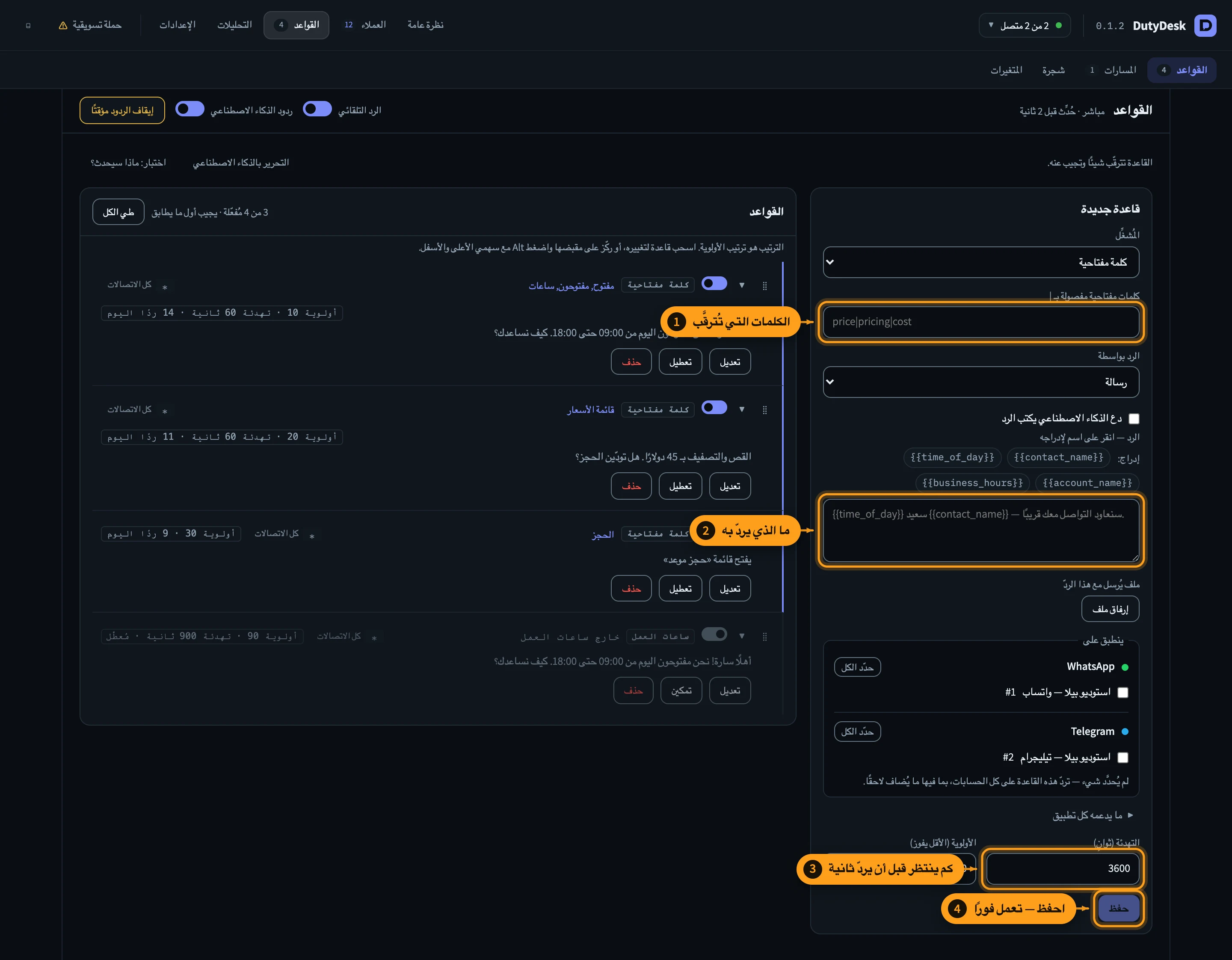
- الكلمات التي تُترقَّب
- ما الذي يردّ به
- كم ينتظر قبل أن يردّ ثانية
- احفظ — تعمل فورًا
ابنِ قائمة تسأل بدورها
حين لا تكفي إجابة واحدة، يطرح المسار سؤالًا ويعرض خيارات. يرسمها تيليجرام أزرارًا قابلة للنقر، ويرسل واتساب الخيارات نفسها قائمةً مرقّمة. ويمكن لخطوة أن تعرض مواعيدك الشاغرة وتحجز ما يختاره العميل.
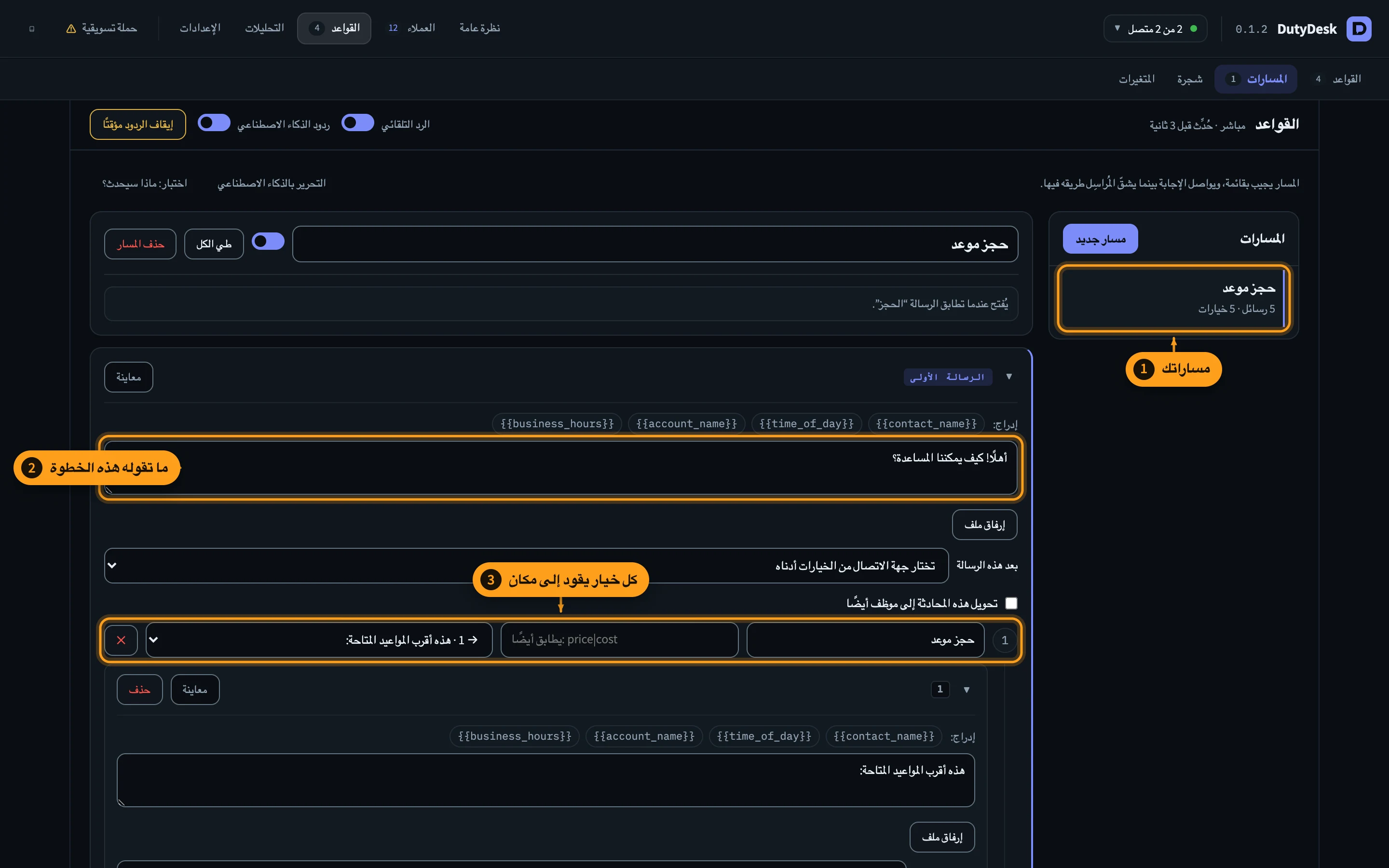
- مساراتك
- ما تقوله هذه الخطوة
- كل خيار يقود إلى مكان
اقرأ يومك بنظرة واحدة
«نظرة عامة» هي الشاشة التي تتركها مفتوحة. تعرض ما ورد وما صدر خلال آخر 24 ساعة، وسرعة ردّ البوت، وكم استُهلك من حدّ اليوم. المفتاحان في الأعلى يوقفان كل ردّ على كل اتصال ويعيدان تشغيله.
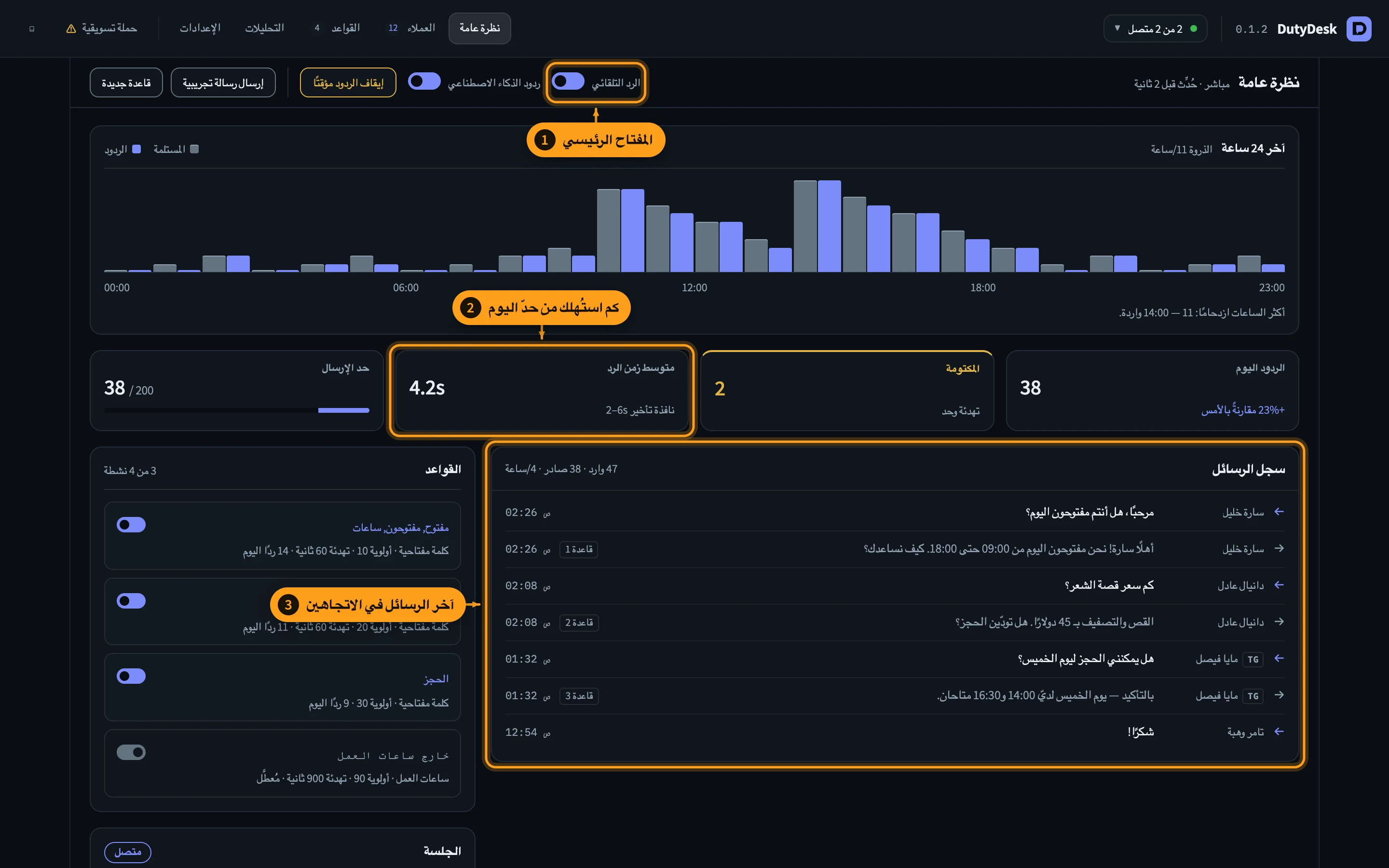
- المفتاح الرئيسي
- كم استُهلك من حدّ اليوم
- آخر الرسائل في الاتجاهين
اقرأ سجلّ الرسائل
تُسجَّل كل رسالة وكل قرار — بما في ذلك المرات التي صمت فيها البوت عن قصد. تسمّي الشارة على الردّ القاعدة التي أنتجته، فسؤال «لماذا قال ذلك؟» له جواب. انتقل إلى «المحادثات» لقراءة خيط شخص واحد.
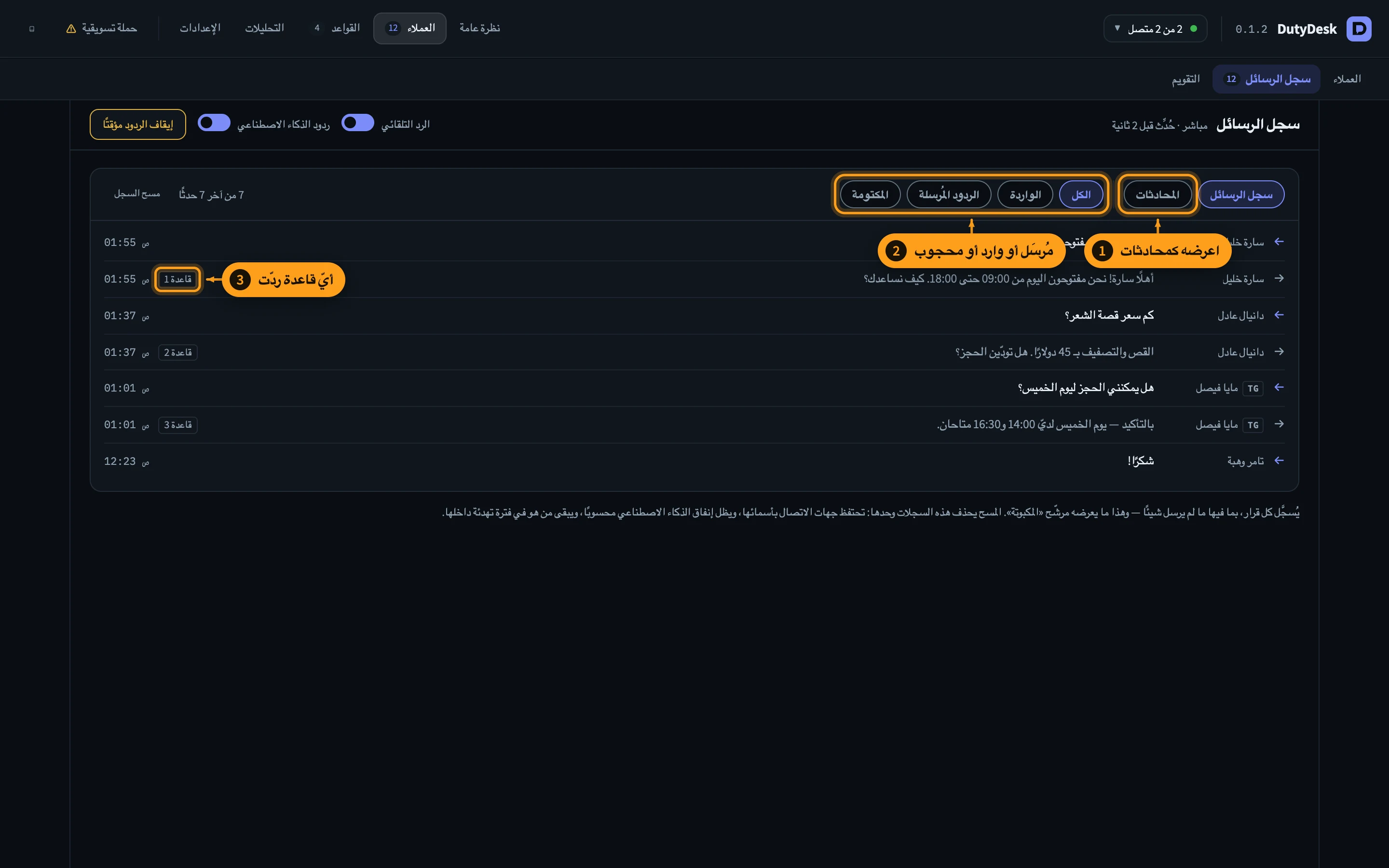
- اعرضه كمحادثات
- مُرسَل أو وارد أو محجوب
- أيّ قاعدة ردّت
احتفظ بقائمة العملاء
هنا كل من راسلك يومًا، مع المرحلة التي بلغها وتاريخه كاملًا إلى جانبه. لا حاجة لكتابة شيء مرتين: تملأ البطاقة نفسها من المحادثة، وكل ما سأل عنه البوت وسمع جوابه يُحفظ لدى قائله.
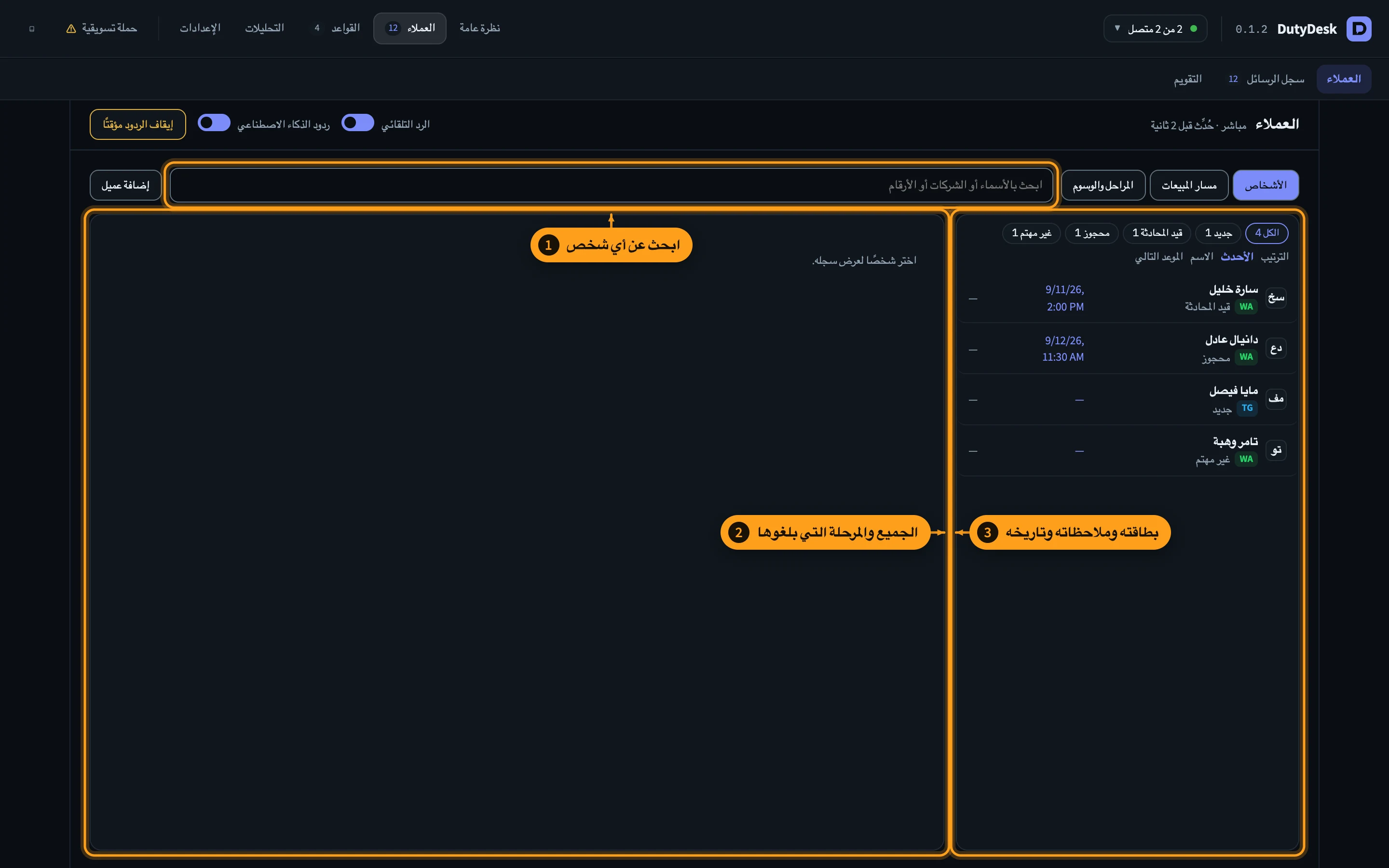
- ابحث عن أي شخص
- الجميع والمرحلة التي بلغوها
- بطاقته وملاحظاته وتاريخه
استقبل الحجوزات
تعرض خطوة الحجز الأوقات التي تكون فيها شاغرًا فعلًا، وتكتب الموعد مباشرة في هذا الأسبوع. اربط تقويم جوجل فيُكتب هناك أيضًا، ويُحتسب ما في يومك مسبقًا مشغولًا حتى لا يُعرض وقت مرتين.
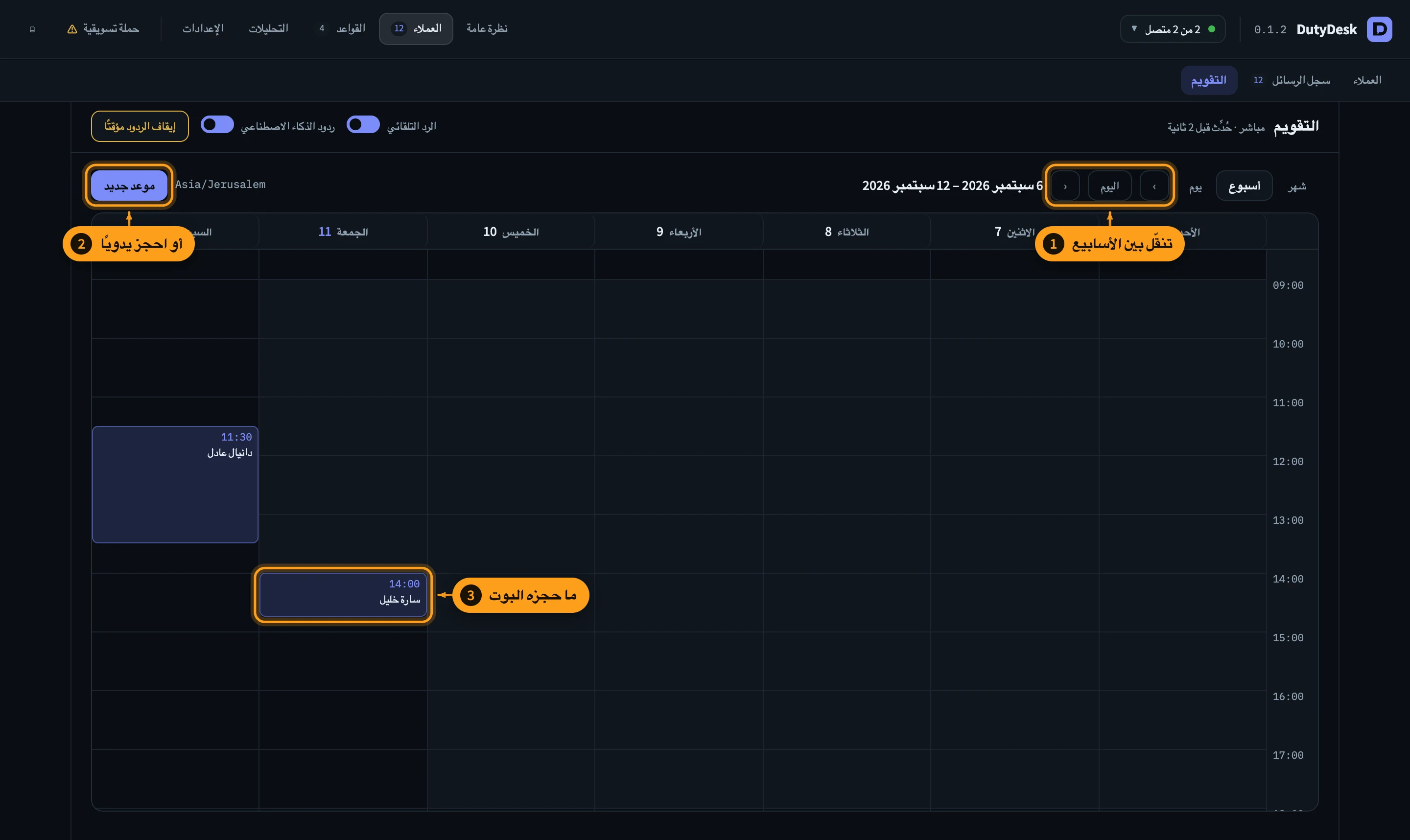
- تنقّل بين الأسابيع
- أو احجز يدويًا
- ما حجزه البوت
اضبط الحدود التي تحمي رقمك
هذه هي الشاشة التي تُبعد رقم واتساب غير الرسمي عن المتاعب. الحدّ اليومي، والتأخير العشوائي قبل كل ردّ، وفترة التهدئة لكل جهة اتصال تعني معًا أن البوت لا يردّ كشيء شُغِّل قبل خمس دقائق. ابدأ منخفضًا وارفع ببطء.
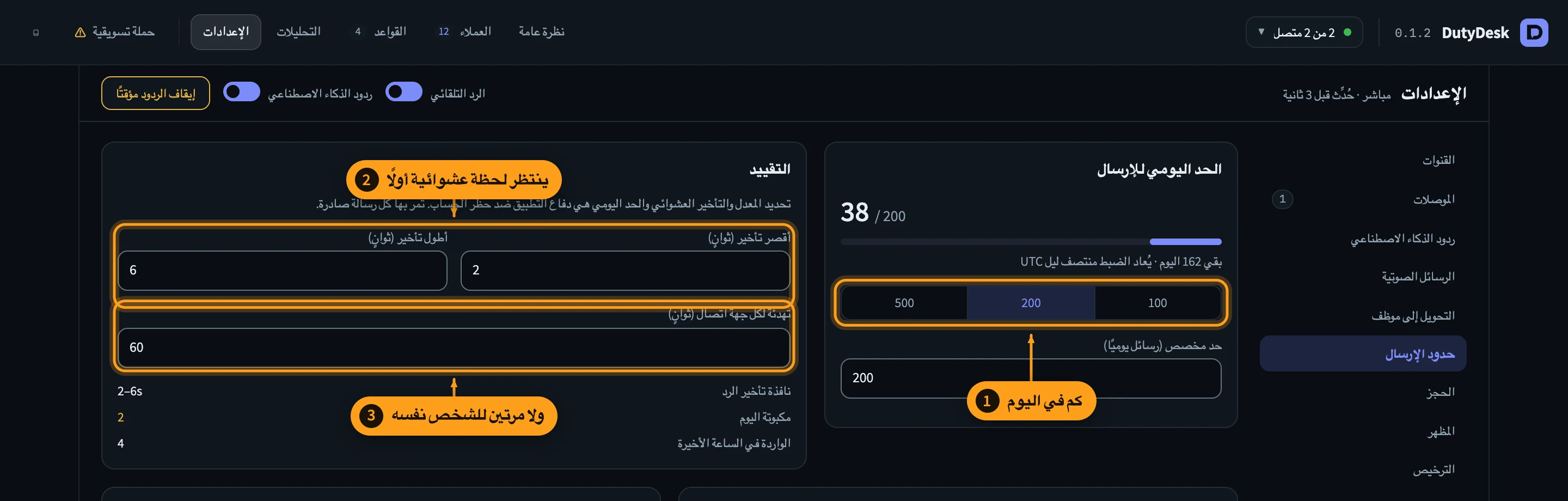
- كم في اليوم
- ينتظر لحظة عشوائية أولًا
- ولا مرتين للشخص نفسه
هذا هو التطبيق كله.
يتعمّق الدليل المكتوب في كل شاشة أكثر، والتنزيل هو التجربة نفسها لثلاثة أيام بلا بطاقة.