DutyDesk, מסך אחרי מסך
שישה־עשר צעדים מאפליקציה שרק עכשיו הותקנה ועד בוט שעונה בארבע רשתות, קובע תורים ומנהל את רשימת הלקוחות. כל תמונה כאן היא האפליקציה עצמה, בשפה שבה אתם קוראים — חוץ משתיים של לוח הבקרה של Meta, שהן תרשימים ואומרות זאת על התמונה.
צילומי המסך כאן בעברית מפני שאתם קוראים בעברית. החליפו שפה למעלה — והם יתחלפו איתה.
הפעלת מפתח המוצר
המסך הראשון מבקש את מפתח המוצר שהגיע במייל הרכישה. מזינים אותו פעם אחת — האפליקציה שומרת אותו על המחשב הזה ובודקת אותו מדי פעם מול שרת הרישוי, כך שהמפתח קשור למחשב ולא אליכם.
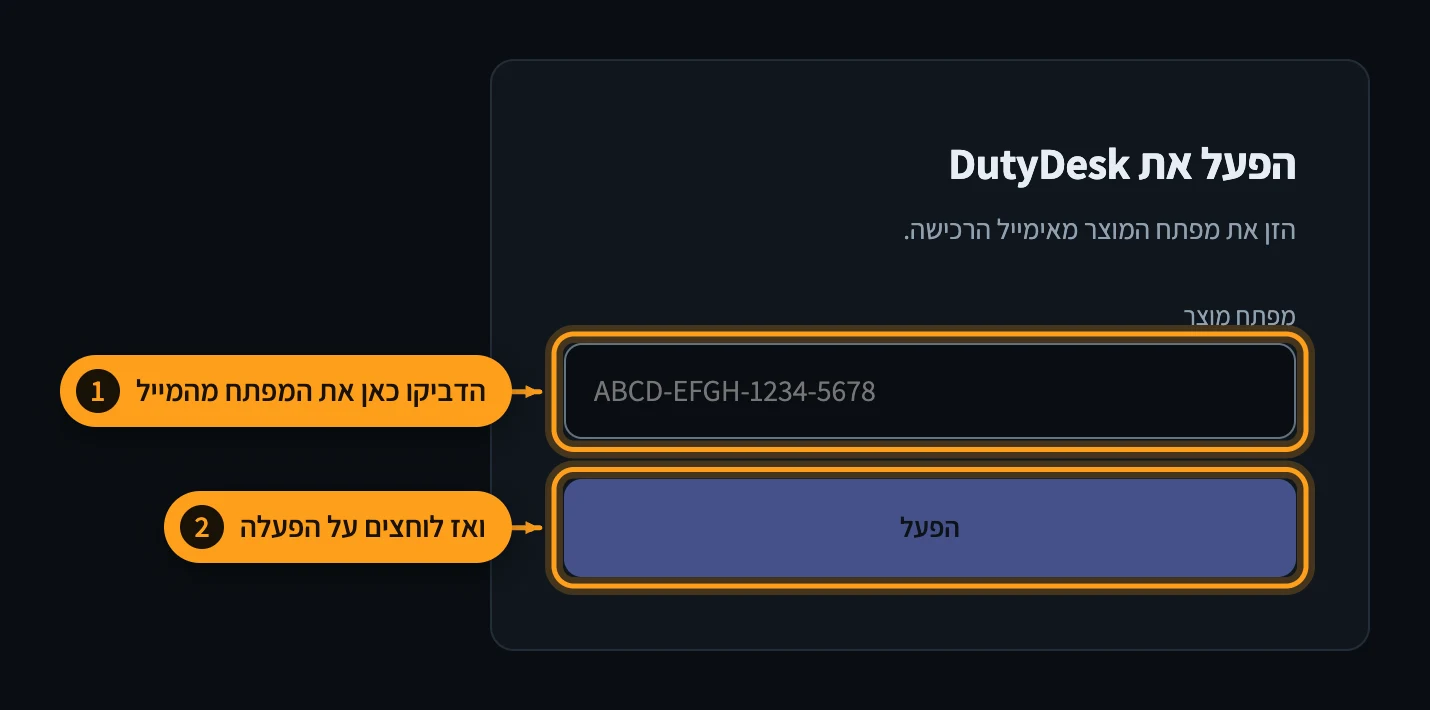
- הדביקו כאן את המפתח מהמייל
- ואז לוחצים על הפעלה
להעביר את האפליקציה לשפה שלכם
DutyDesk מדבר אנגלית, עברית, רוסית, אוקראינית וערבית. הגדרות ← מראה מחליפות את כל הממשק בבת אחת, בלי הפעלה מחדש. עברית וערבית גם הופכות את הפריסה מימין לשמאל. הבחירה נשמרת על המחשב הזה ולא נשלחת לשום מקום.
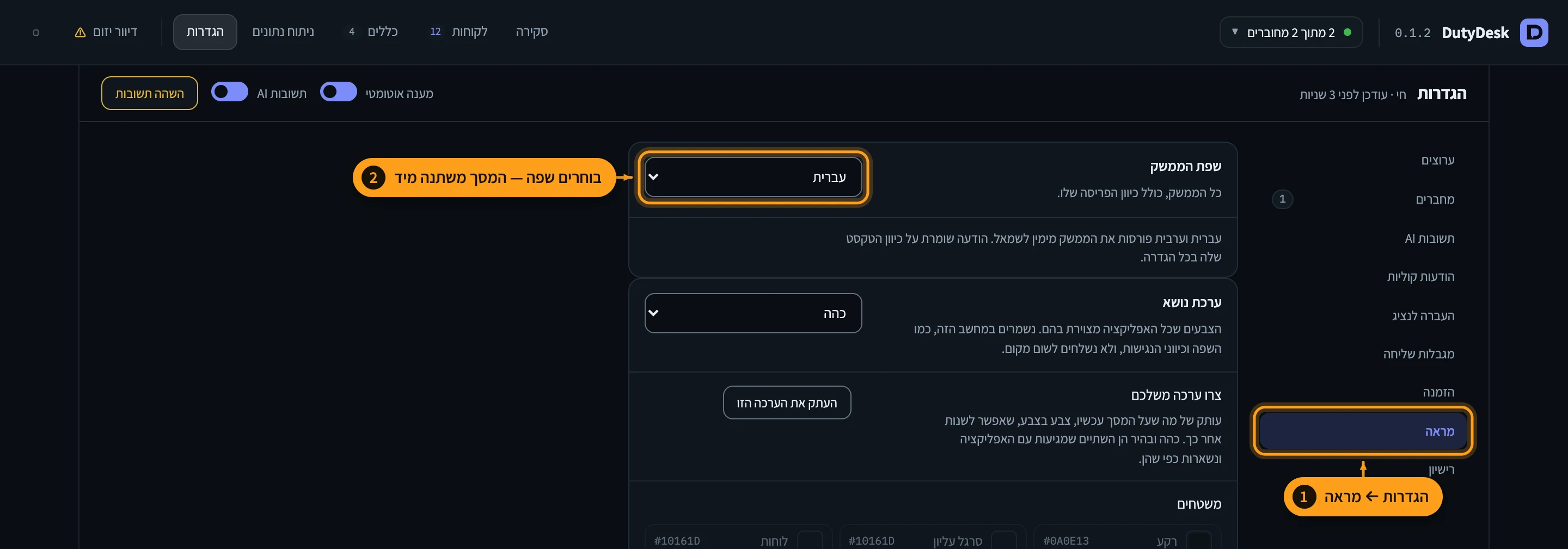
- הגדרות ← מראה
- בוחרים שפה — המסך משתנה מיד
הוספת ערוץ
לכל חיבור יש כרטיס משלו בהגדרות ← ערוצים. פותחים "הוספת ערוץ" ובוחרים רשת. אפשר יותר מאחד מכל סוג — שני מספרי וואטסאפ, או מספר וואטסאפ ובוט טלגרם זה לצד זה — ולכל אחד יש שם משלו, מכסה יומית משלו וכללים משלו.
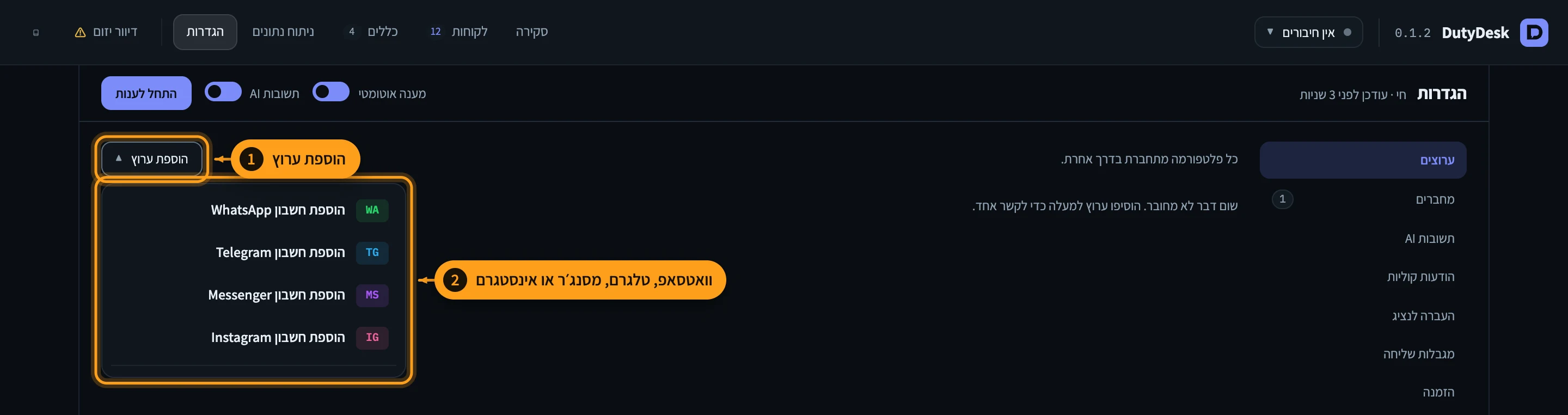
- הוספת ערוץ
- וואטסאפ, טלגרם, מסנג׳ר או אינסטגרם
לחבר וואטסאפ בסריקת קוד
וואטסאפ מתחבר בדיוק כמו מכשיר נוסף. בטלפון פותחים וואטסאפ ← הגדרות ← מכשירים מקושרים ← קישור מכשיר, ומכוונים את המצלמה לקוד שעל הכרטיס. הקוד מתרענן מעצמו עד שסורקים אותו, והתווית על הכרטיס אומרת איפה החיבור עומד.
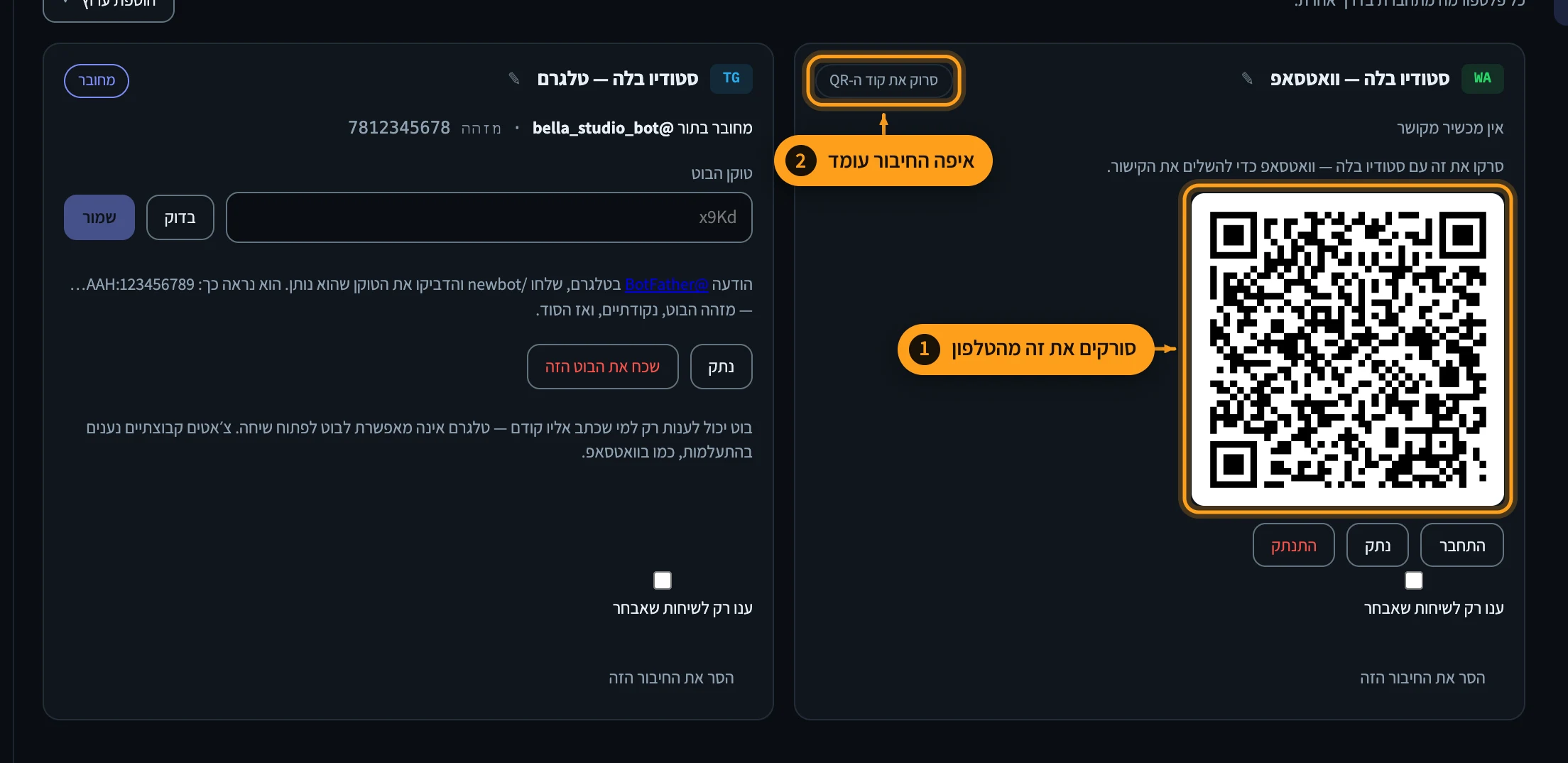
- סורקים את זה מהטלפון
- איפה החיבור עומד
חיבור בוט טלגרם
טלגרם דורש בוט ולא טלפון. שולחים הודעה ל-@BotFather, שולחים /newbot ומדביקים כאן את הטוקן שהוא מחזיר. "בדיקה" שואלת את טלגרם למי שייך הטוקן עוד לפני השמירה, כך שטעות הקלדה נתפסת כאן ולא בשקט אחר כך.
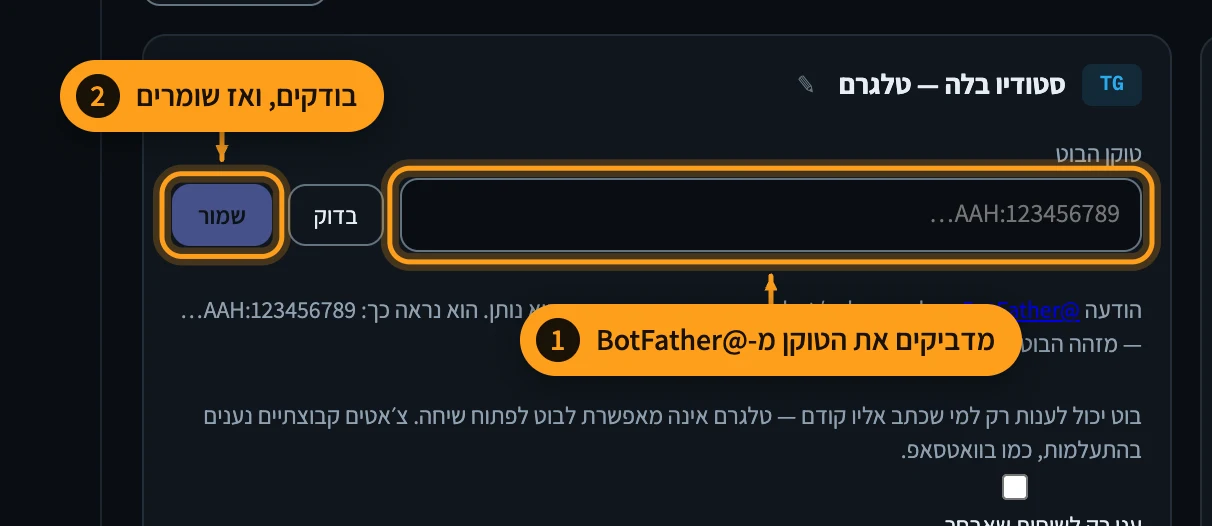
- מדביקים את הטוקן מ-@BotFather
- בודקים, ואז שומרים
מסנג׳ר: פותחים אפליקציית Meta משלכם
מסנג׳ר ואינסטגרם הם חיבור אחד משני חצאים, והחצי הזה נעשה אצל Meta ולא ב-DutyDesk. צריך דף פייסבוק שאתם מנהלים — לפרופיל אישי אין ממשק הודעות שתוכנה רשאית להשתמש בו — ואפליקציה משלכם שדרכה מגיעים אליו. כל מה שקראתם על App Review נוגע להגעה לדף של מישהו אחר. אפליקציה שלכם על דף שלכם לא צריכה את זה בכלל.
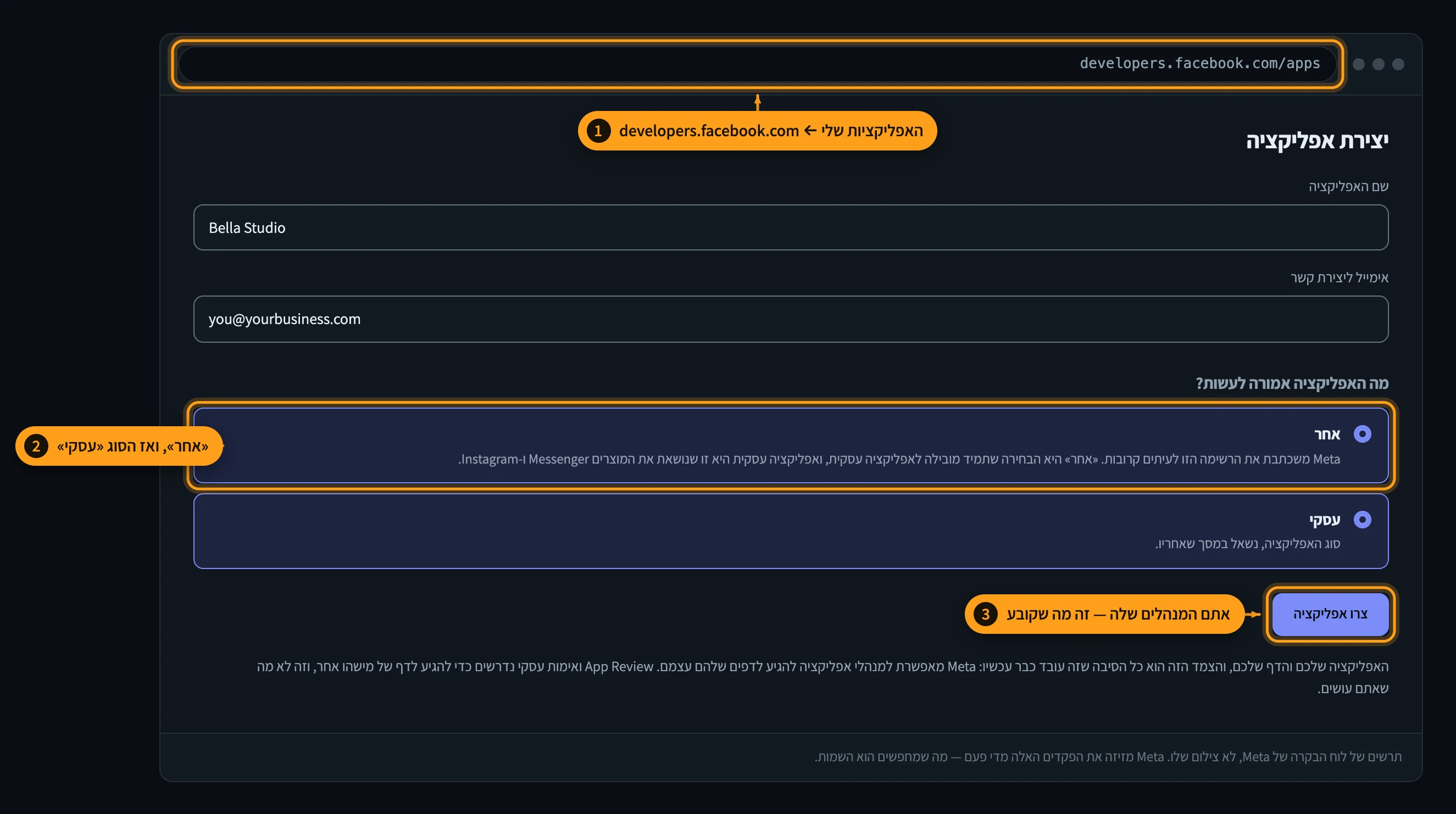
- developers.facebook.com ← האפליקציות שלי
- «אחר», ואז הסוג «עסקי»
- אתם המנהלים שלה — זה מה שקובע
מנפיקים טוקן שלא פג
הגדרות העסק של Meta מנפיקות טוקן של משתמש־מערכת, ו-DutyDesk בנוי בדיוק לזה: הוא מבקש מהדף שלכם את הטוקן שלו ומוודא שהתשובה היא באמת הדף שלכם, כך שלא תריצו את השלב הזה ידנית. הבחירה היחידה במסך הזה שאף אחד לא מזהיר עליה היא התפוגה. טוקן שהונפק ל-60 יום או לשעה עוצר את הבוט ברגע שהוא נגמר, באמצע שיחה, כשהכול אצלכם תקין — קבעו «לעולם לא».
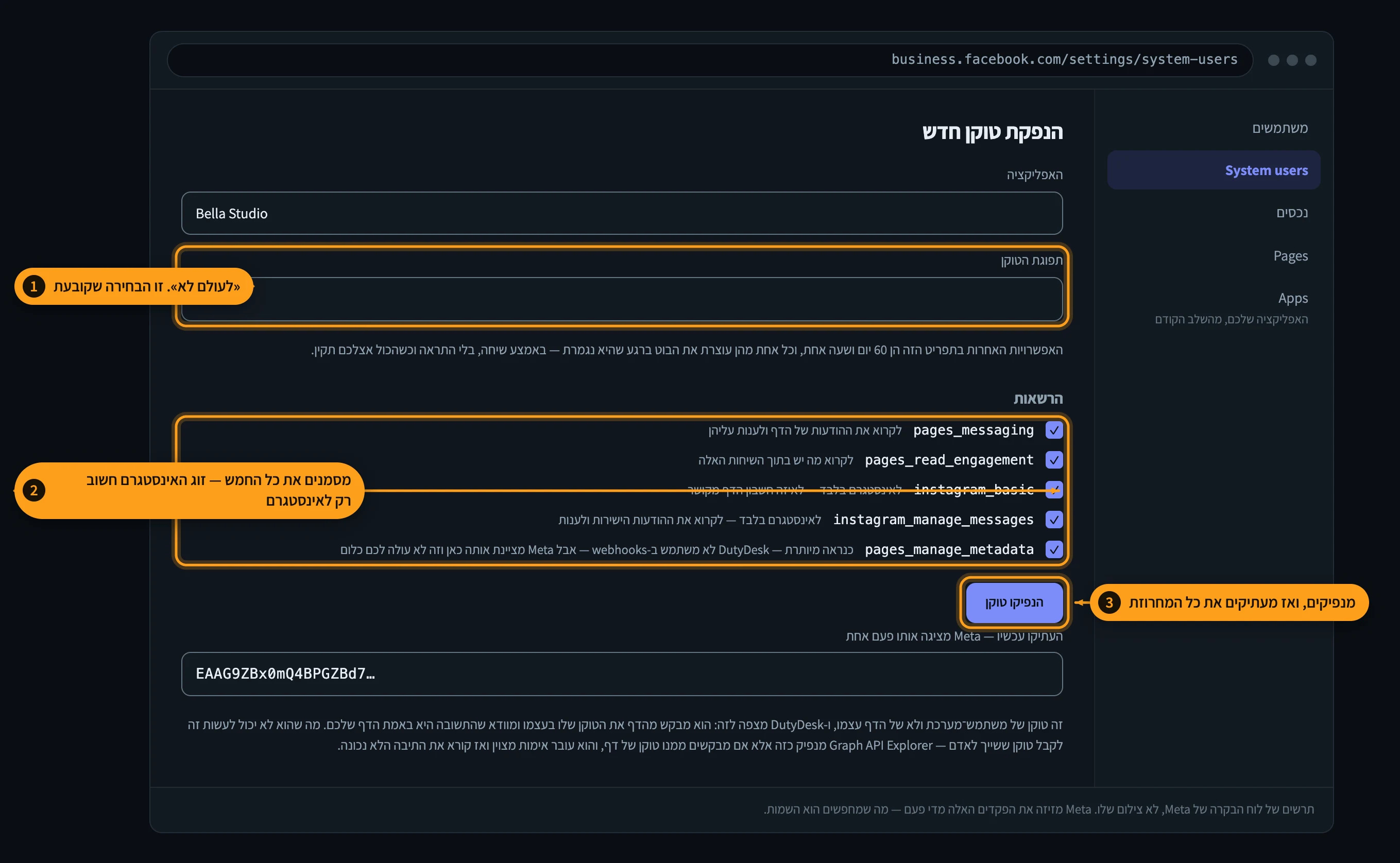
- «לעולם לא». זו הבחירה שקובעת
- מסמנים את כל החמש — זוג האינסטגרם חשוב רק לאינסטגרם
- מנפיקים, ואז מעתיקים את כל המחרוזת
מדביקים בכרטיס המסנג׳ר
הוספת ערוץ ← Messenger נותנת לדף כרטיס משלו, והטוקן נכנס לתוכו. לוחצים «בדוק» לפני «שמור»: הכפתור לא עונה אם הטוקן עובד — כמעט כל טוקן עובד — אלא בשם איזה דף הוא מדבר, וזו השאלה. טוקן ששייך לאדם עובר כל בדיקה אחרת ואז קורא את התיבה שלו במקום זו של הדף. במסנג׳ר גם מותר לעסק להשיב רק בתוך 24 שעות מרגע שהלקוח כתב, והשעון מתאפס בכל פעם שהוא כותב שוב.
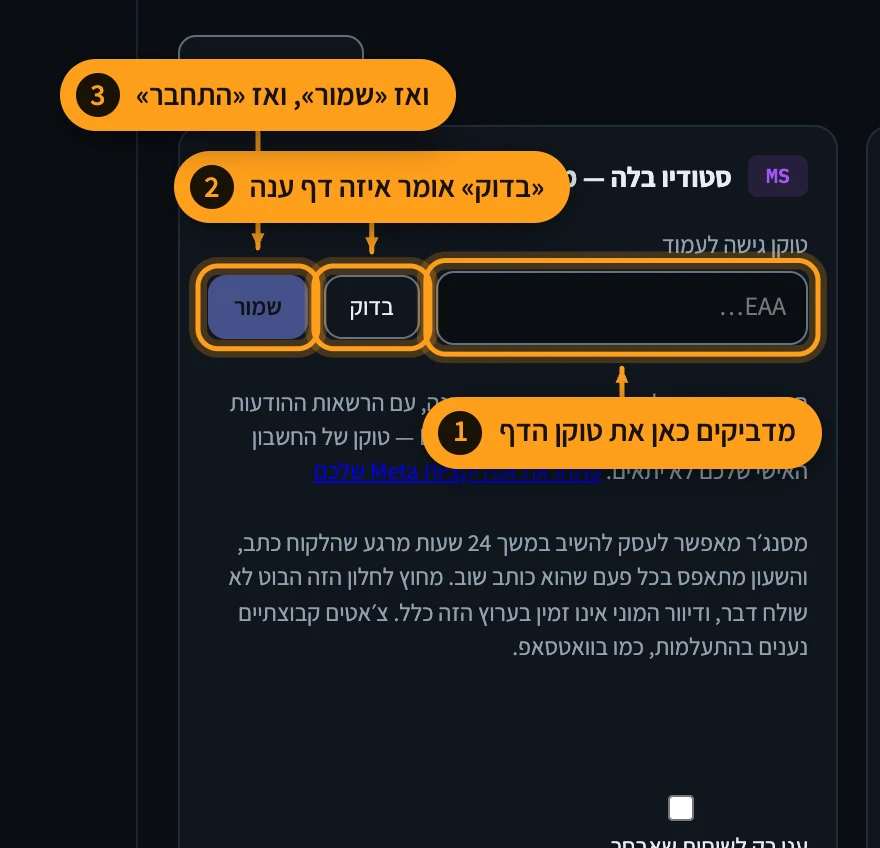
- מדביקים כאן את טוקן הדף
- «בדוק» אומר איזה דף ענה
- ואז «שמור», ואז «התחבר»
אינסטגרם, על אותו טוקן
הודעות אינסטגרם נקראות דרך דף הפייסבוק שהחשבון מקושר אליו, ולכן זה שוב אותו טוקן של דף, בכרטיס משלו. החשבון שלכם חייב להיות מקצועי ומקושר לאותו דף. הכרטיס מציג את שם המשתמש שבשמו הוא עונה ולא את הדף, כי זה מה שהלקוחות רואים — אם מופיע שם חשבון שאתם לא מזהים, הטוקן מגיע לחשבון הלא נכון. הגדרה אחת יושבת בטלפון ושום דבר כאן לא יכול לדווח עליה: כשהיא כבויה, הכול בכרטיס הזה תקין ואף הודעה לא מגיעה.
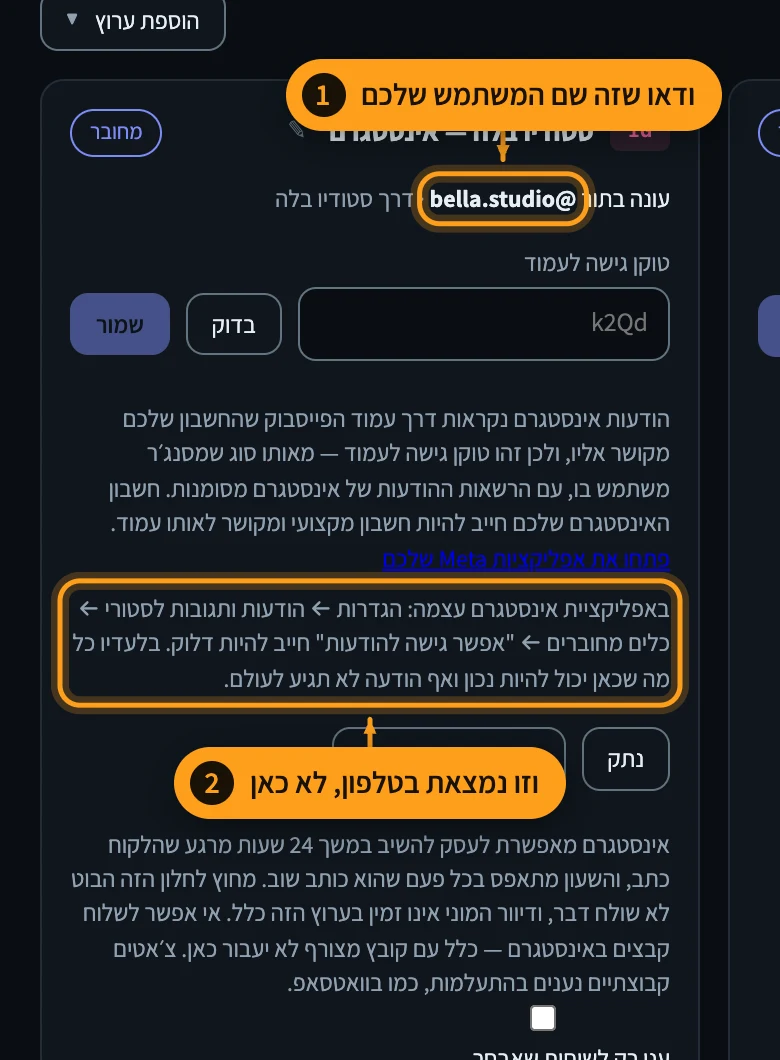
- ודאו שזה שם המשתמש שלכם
- וזו נמצאת בטלפון, לא כאן
כתיבת הכלל הראשון
כלל הוא דבר לחפש ותשובה לשלוח. נותנים לו את המילים שלקוח באמת יכתוב, ואז את התשובה. התשובה יכולה לשאת את שם איש הקשר, את שעת היום או את שעות הפתיחה, וזמן המתנה מונע מאותו אדם לקבל תשובה פעמיים ברצף.
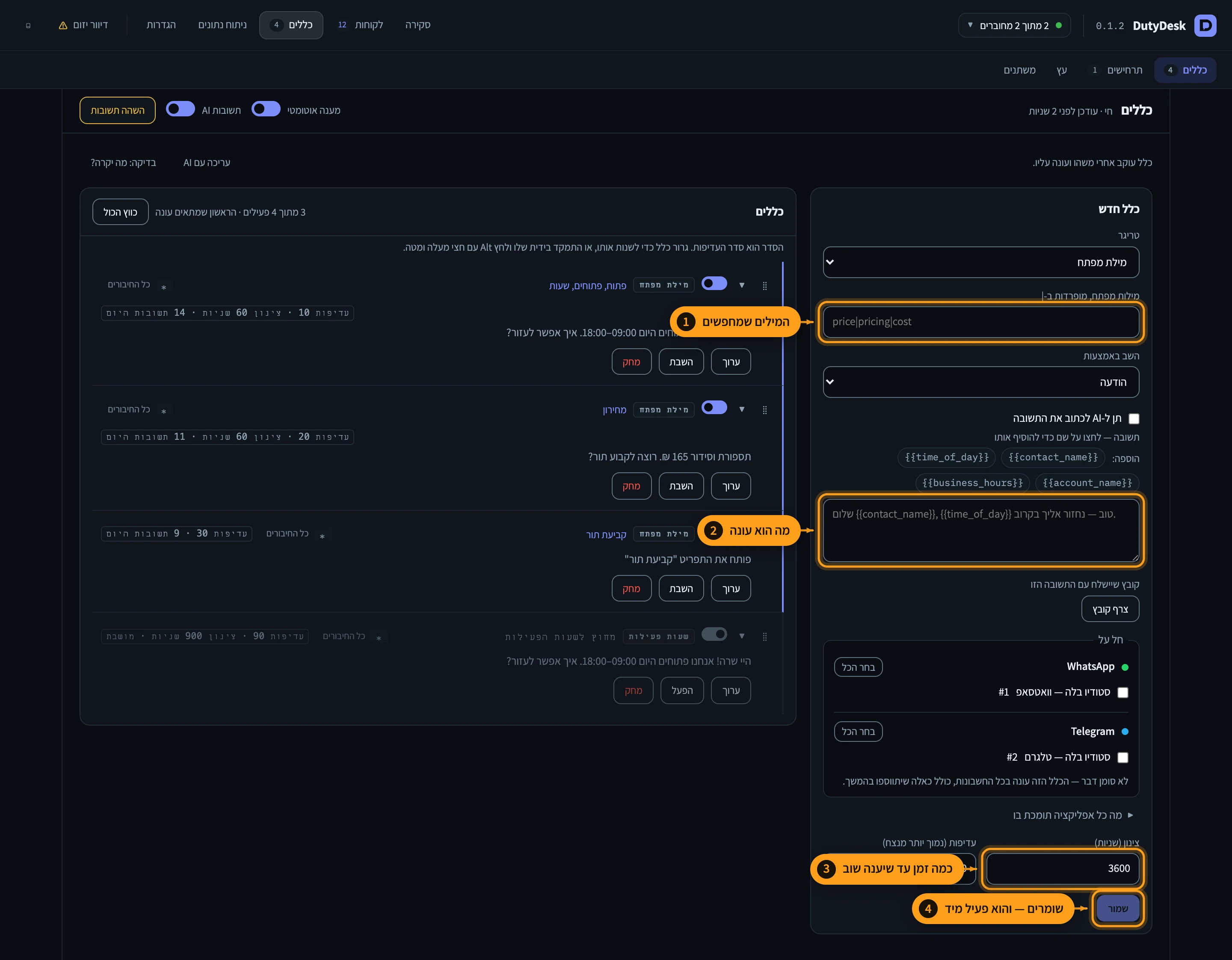
- המילים שמחפשים
- מה הוא עונה
- כמה זמן עד שיענה שוב
- שומרים — והוא פעיל מיד
בניית תפריט ששואל בחזרה
כשתשובה אחת לא מספיקה, תרחיש שואל שאלה ומציע אפשרויות. טלגרם מצייר אותן ככפתורים ללחיצה; וואטסאפ שולח את אותן אפשרויות כרשימה ממוספרת. שלב יכול גם להציע את התורים הפנויים שלכם ולקבוע את זה שהלקוח בוחר.
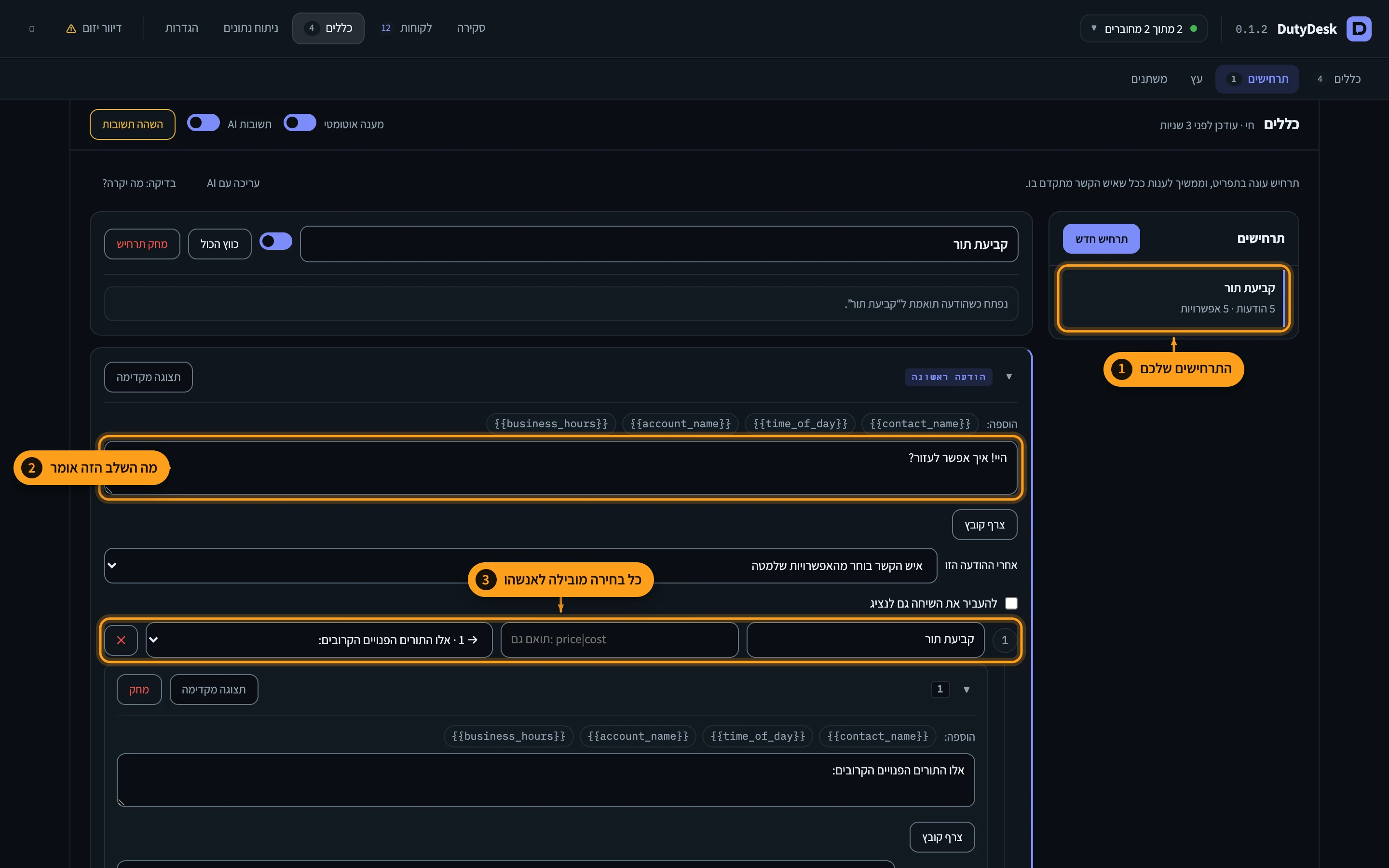
- התרחישים שלכם
- מה השלב הזה אומר
- כל בחירה מובילה לאנשהו
לקרוא את היום במבט אחד
מסך הסקירה הוא זה שמשאירים פתוח. הוא מראה מה נכנס ומה יצא ב-24 השעות האחרונות, כמה מהר הבוט ענה, וכמה מהמכסה היומית כבר נוצלה. שני המתגים למעלה עוצרים ומפעילים כל תשובה בכל החיבורים.
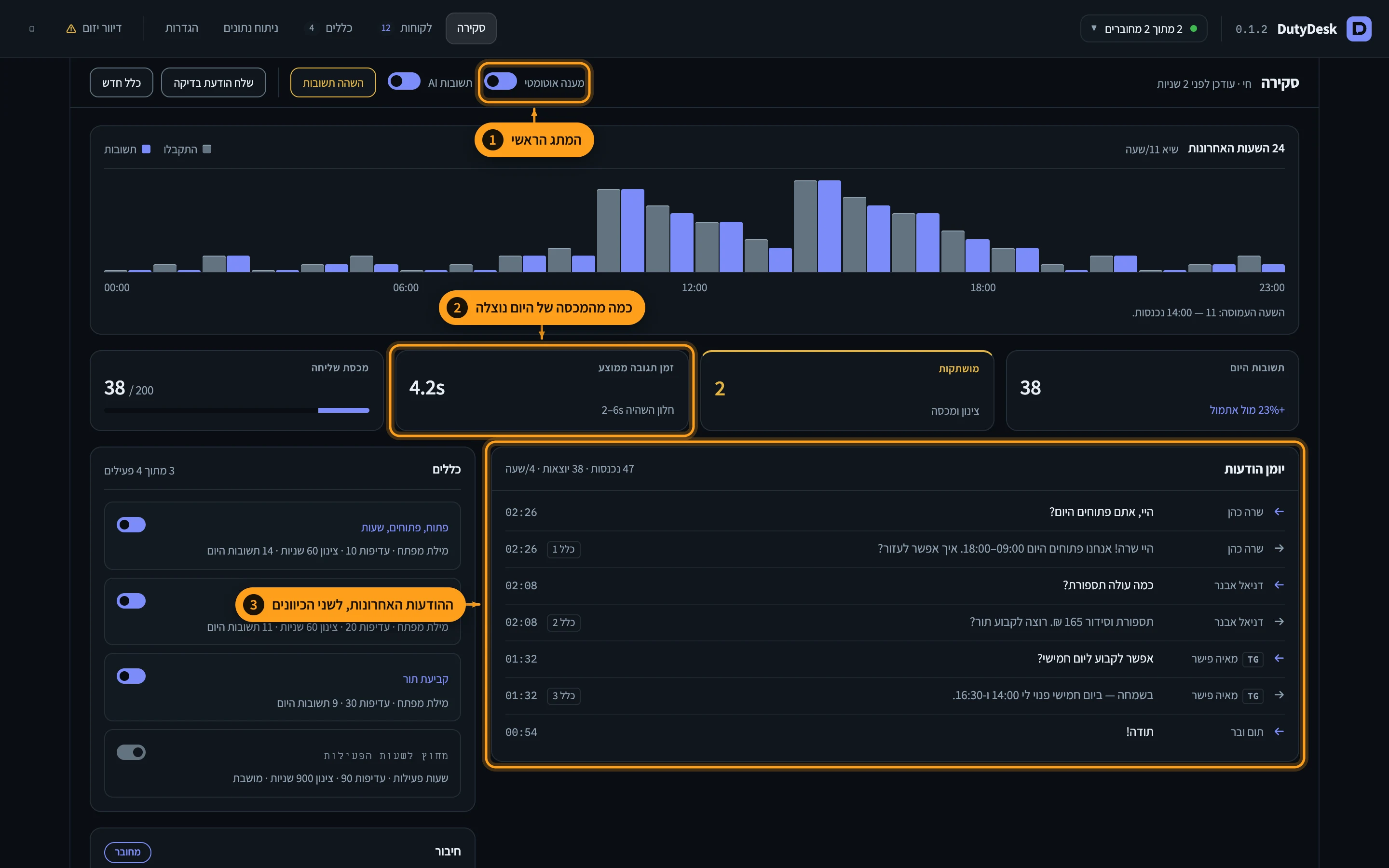
- המתג הראשי
- כמה מהמכסה של היום נוצלה
- ההודעות האחרונות, לשני הכיוונים
קריאת יומן ההודעות
כל הודעה נרשמת, וגם כל החלטה — כולל אלה שבהן הבוט בחר לשתוק. התווית שעל תשובה מציינת את הכלל שיצר אותה, כך שלשאלה "למה הוא אמר את זה?" יש תשובה. עוברים ל"שיחות" כדי לקרוא את השרשור של אדם אחד.
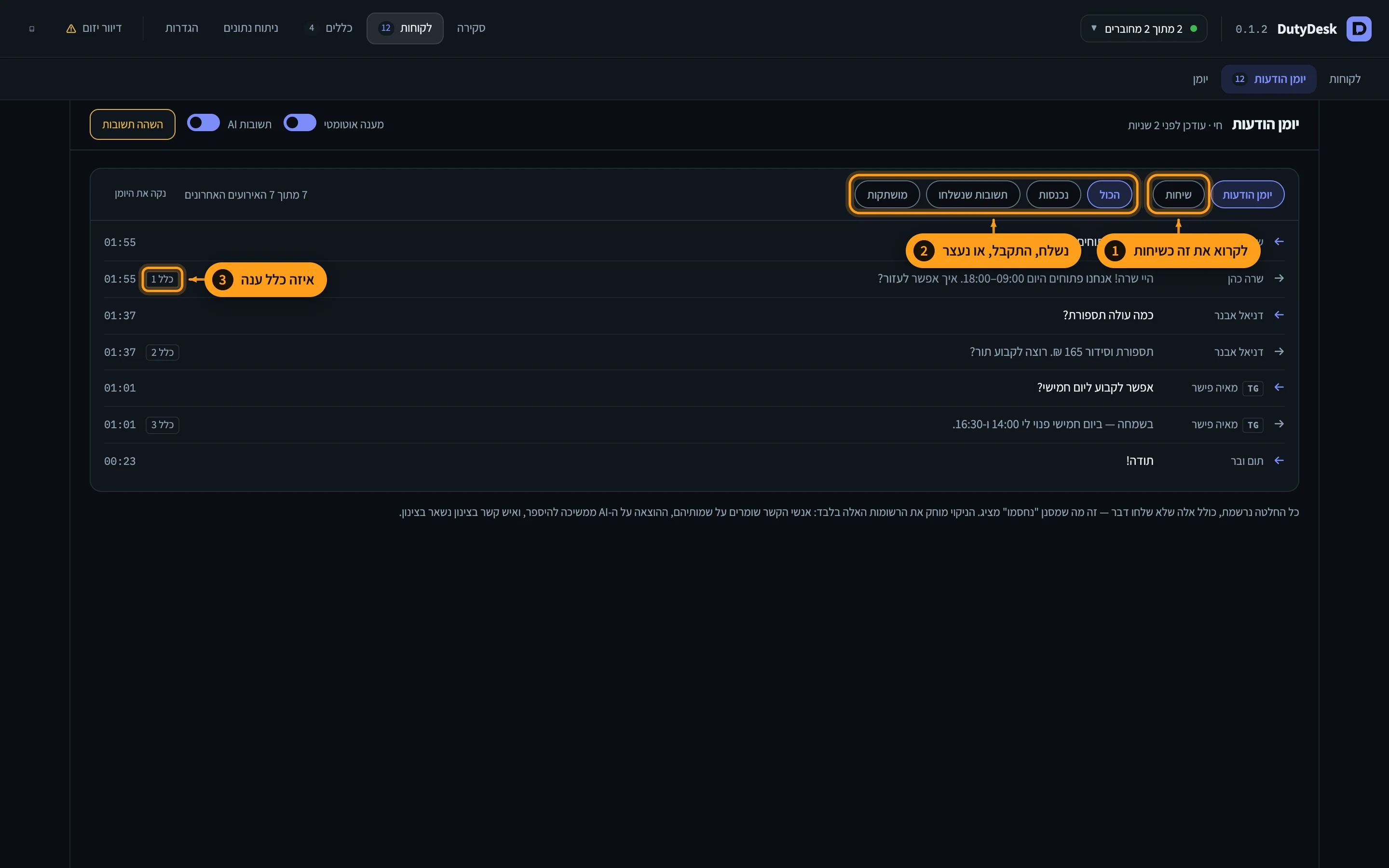
- לקרוא את זה כשיחות
- נשלח, התקבל, או נעצר
- איזה כלל ענה
ניהול רשימת הלקוחות
כל מי שאי פעם כתב נמצא כאן, עם השלב שבו הוא נמצא וכל ההיסטוריה לצידו. אין צורך להקליד שום דבר פעמיים: הכרטיס מתמלא מהשיחה עצמה, וכל מה שהבוט שאל וקיבל תשובה עליו נשמר אצל מי שאמר אותו.
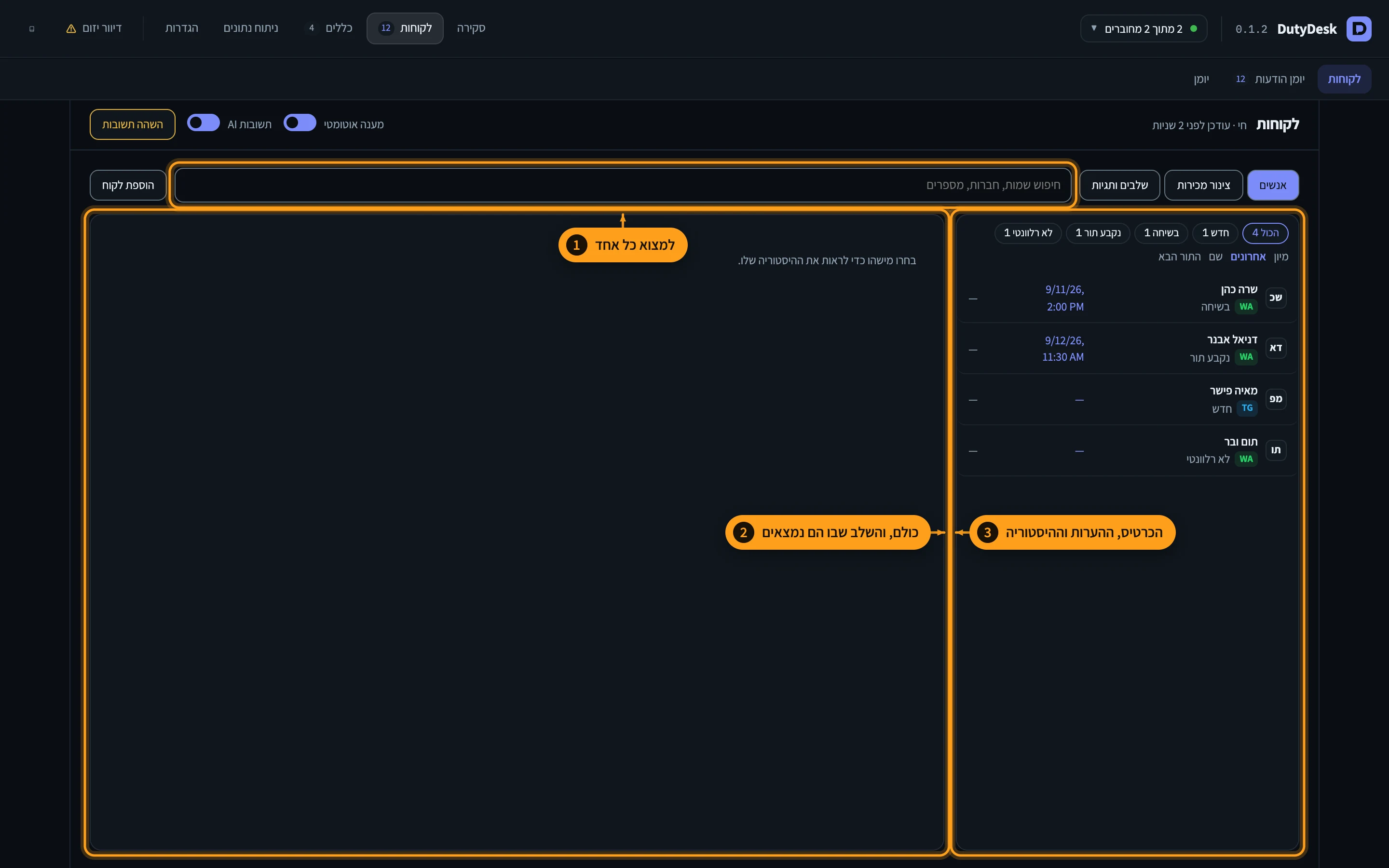
- למצוא כל אחד
- כולם, והשלב שבו הם נמצאים
- הכרטיס, ההערות וההיסטוריה
קבלת תורים
שלב קביעת תור מציע רק זמנים שבהם אתם באמת פנויים, וכותב את התור ישירות לשבוע הזה. מחברים יומן גוגל והוא נכתב גם שם, כשכל מה שכבר קיים ביום שלכם נספר כתפוס — כך ששום זמן לא מוצע פעמיים.
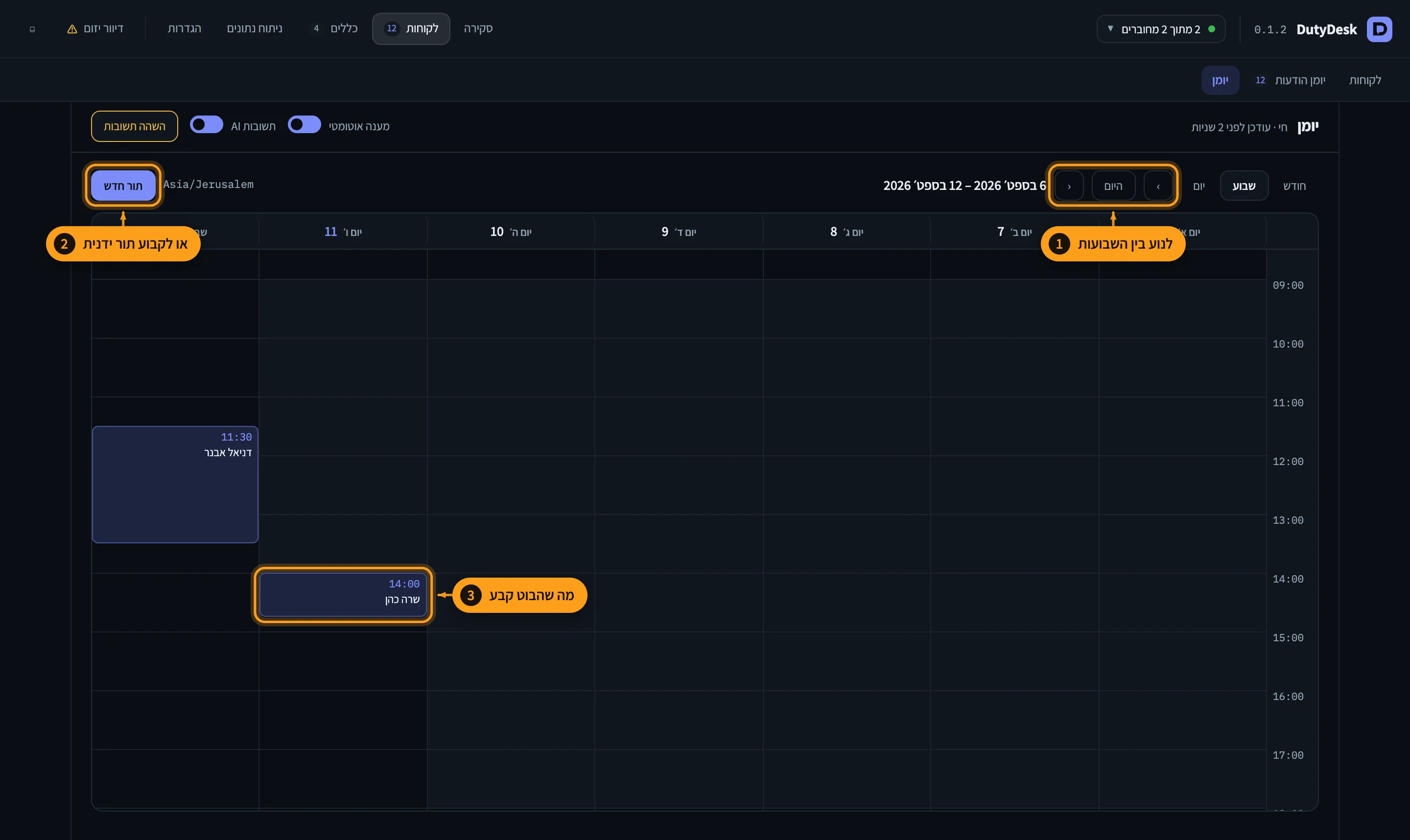
- לנוע בין השבועות
- או לקבוע תור ידנית
- מה שהבוט קבע
הגדרת המגבלות ששומרות על המספר
זה המסך ששומר על מספר וואטסאפ לא רשמי מצרות. מכסה יומית, השהיה אקראית לפני כל תשובה וזמן המתנה לכל איש קשר — יחד הם מוודאים שהבוט לא עונה כמו משהו שהודלק לפני חמש דקות. מתחילים נמוך ומעלים לאט.
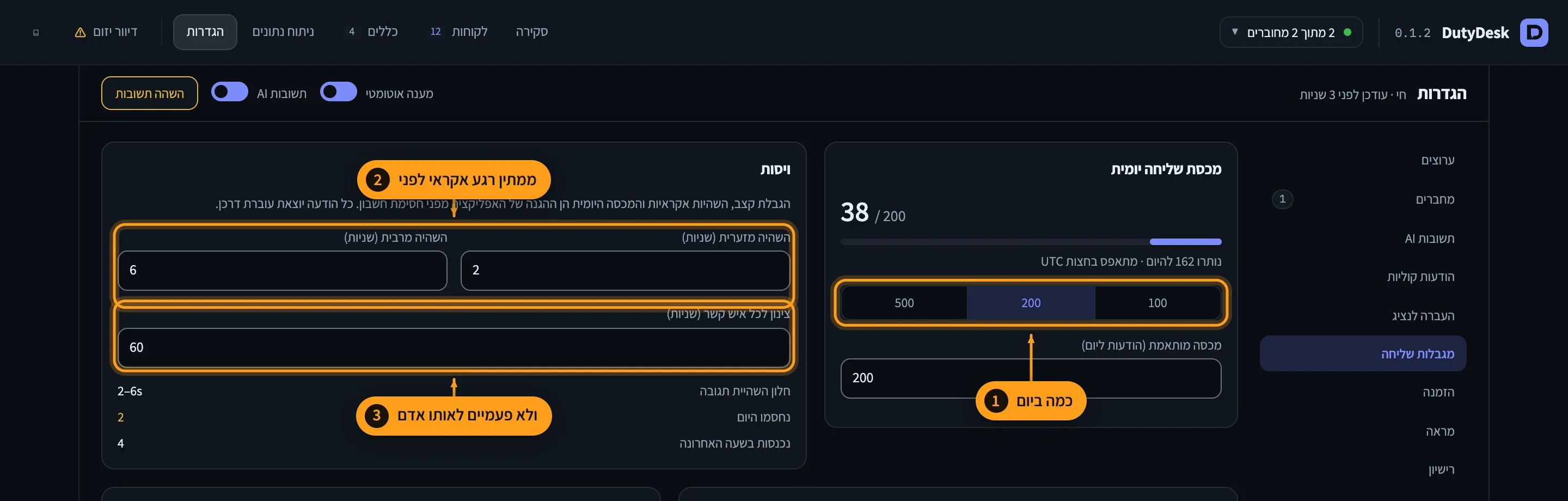
- כמה ביום
- ממתין רגע אקראי לפני
- ולא פעמיים לאותו אדם
זו כל האפליקציה.
המדריך הכתוב נכנס לעומק בכל מסך, וההורדה היא אותה תקופת ניסיון של שלושה ימים, בלי כרטיס אשראי.